Kai kompiuteris kalba pyptelėjimais – kas tai reiškia?
Turbūt kiekvienas esame patyrę tą nemalonų jausmą, kai paspaudus maitinimo mygtuką kompiuteris vietoj įprasto paleidimo pradeda keistai pypčioti. Kartais tai vienas trumpas signalas, kartais – visa pyptelėjimų simfonija. Tai nėra kompiuterio bandymas su jumis muzikuoti, o labai konkreti diagnostinė informacija apie tai, kas negerai su jūsų įrenginiu.
POST (Power-On Self-Test) – tai automatinė diagnostikos procedūra, kurią kompiuteris atlieka kiekvieną kartą įjungdamas. Ši sistema tikrina, ar visi pagrindiniai komponentai veikia tinkamai prieš pradedant krauti operacinę sistemą. Kai kas nors ne taip, BIOS ar UEFI firmware praneša apie problemą garsiniais signalais, nes ekranas dar gali būti neaktyvus.
Klaipėdoje, kaip ir visur kitur, šie pyptelėjimai dažnai glumina vartotojus. Serviso centruose technikams tenka aiškinti, kad tai iš tikrųjų labai naudinga funkcija – ji padeda greitai nustatyti problemos šaltinį be sudėtingų diagnostikos įrankių. Tačiau reikia žinoti, kaip tuos signalus interpretuoti, nes skirtingi gamintojai naudoja skirtingus kodus.
BIOS gamintojų garsinių kodų skirtumai
Didžiausia problema su POST kodais – tai kad nėra vieno universalaus standarto. Skirtingi BIOS gamintojai sukūrė savo garsinių signalų sistemas, todėl tas pats pyptelėjimų derinys gali reikšti visiškai skirtingus dalykus priklausomai nuo jūsų motininės plokštės.
AMI BIOS (American Megatrends) yra vienas populiariausių variantų. Jei jūsų kompiuteris naudoja AMI BIOS, štai ką reiškia įvairūs pyptelėjimai:
Vienas trumpas pyptelėjimas – puiku, viskas veikia normaliai. Du trumpi pyptelėjimai dažniausiai rodo RAM klaidas, tiksliau – paritetinės atminties problemą (nors šiuolaikiniuose kompiuteriuose tai reta). Trys pyptelėjimai taip pat susijęs su atmintimi – bazinės 64KB atminties klaida. Keturi pyptelėjimai signalizuoja apie sisteminį laikmatį. Penki – procesoriaus problema. Šeši – klaviatūros valdiklio gedimas. Septyni – procesoriaus išimties klaida. Aštuoni – vaizdo atminties problema. Devyni – ROM BIOS kontrolinės sumos klaida. Dešimt – CMOS užrašymo klaida.
Award BIOS (vėliau įsigytas Phoenix Technologies) naudoja šiek tiek kitokią sistemą. Vienas ilgas pyptelėjimas ir du trumpi dažniausiai reiškia vaizdo plokštės problemą – tai viena dažniausių klaidų. Vienas ilgas ir trys trumpi taip pat susijęs su vaizdu. Nuolatinis pypčiojimas paprastai rodo RAM ar vaizdo plokštės gedimą. Pasikartojantys trumpi pyptelėjimai – maitinimo ar perkaitimo problema.
Phoenix BIOS naudoja sudėtingesnę sistemą su pyptelėjimų grupėmis. Pavyzdžiui, 1-2-2-3 reikštų konkretų klaidų kodą, kur kiekviena skaičių grupė atskiriama pauzėmis. Ši sistema tikslesnė, bet ir sunkiau įsimenama.
Klaipėdos kompiuterių parduotuvėse parduodami įrenginiai dažniausiai turi UEFI firmware su AMI ar Award/Phoenix pagrindais, tad šie kodai išlieka aktualūs net ir naujesniems kompiuteriams.
Praktinis problemos nustatymas pagal pyptelėjimus
Gerai, dabar žinote teoriją, bet kaip tai pritaikyti praktikoje? Pirmiausia reikia tiksliai užsirašyti, ką girdite. Skaičiuokite pyptelėjimus, atkreipkite dėmesį į jų trukmę (trumpi ar ilgi) ir į pauzes tarp jų.
Jei girdite vieną ilgą ir du trumpus pyptelėjimus, didelė tikimybė, kad problema su vaizdo plokšte. Tai viena dažniausių situacijų. Ką daryti? Pirma, išjunkite kompiuterį ir patikrinkite, ar vaizdo plokštė tvirtai įstatyti į PCI-E lizdą. Kartais transportuojant ar tiesiog dėl vibracijų plokštė gali šiek tiek atsilaisvinti. Ištraukite ją visiškai, apžiūrėkite kontaktus (ar nėra dulkių ar oksidacijos), ir įstatykite atgal, įsitikindami, kad fiksatorius užsifiksuoja.
Jei tai nepadeda, pabandykite prijungti monitorių prie integruotos vaizdo plokštės (jei jūsų procesorius turi integruotą grafiką). Tai padės nustatyti, ar problema tikrai diskretinėje vaizdo plokštėje, ar galbūt monitoriuje ar kabelyje.
Nuolatinis pypčiojimas ar pasikartojantys trumpi signalai dažniausiai rodo RAM problemą. Čia procedūra tokia: išjunkite kompiuterį, atjunkite maitinimą, paspauskite maitinimo mygtuką kelis kartus, kad išsikrautų likutinė elektra. Atidarykite korpusą ir ištraukite visus RAM modulius. Jei turite kelis, įstatykite tik vieną į pirmąjį lizdą ir pabandykite paleisti. Jei vis tiek pypsi – pabandykite kitą modulį arba kitą lizdą. Taip metodiškai patikrinsite, ar problema viename modulyje, ar motininės plokštės lizduose.
Klaipėdos drėgnas klimatas kartais gali sukelti oksidacijos problemų kontaktuose. Jei RAM moduliai ilgai nenaudoti ar kompiuteris stovėjo drėgnoje patalpoje, kontaktai gali pablogėti. Švelniai nuvalykite RAM modulio auksinius kontaktus trintuku arba specialiu elektronikos valikliu.
Kai pyptelėjimų apskritai nėra – tyliosios problemos
Kartais situacija dar blogesnė – paspaudžiate maitinimo mygtuką, ir… nieko. Nei pyptelėjimų, nei vaizdo, galbūt tik ventiliatoriai sukasi. Arba net ventiliatoriai nesisuka. Tai reiškia, kad POST testas net neprasideda.
Tokiu atveju pradėkite nuo paprasčiausių dalykų. Patikrinkite, ar tikrai yra elektra lizde – skamba kvailai, bet technikams Klaipėdos serviso centruose tenka matyti tokių atvejų. Patikrinkite, ar maitinimo bloko jungiklis (jei toks yra) įjungtas. Patikrinkite, ar visi maitinimo kabeliai tvirtai prijungti prie motininės plokštės – ir pagrindinis 24-pin, ir papildomas 4/8-pin procesoriaus maitinimas.
Jei viskas atrodo gerai, bet kompiuteris vis tiek nerodo gyvybės ženklų, problema gali būti maitinimo bloke. Galite atlikti paprastą testą: atjunkite maitinimo bloką nuo visų komponentų, suraskite pagrindinį 24-pin jungtį ir sujunkite žalią laidą su bet kuriuo juodu laidu (naudokite sąvaržėlę ar ištiestą sąvaržėlę). Jei maitinimo bloko ventiliatorius pradeda suktis – maitinimo blokas veikia. Jei ne – jis tikriausiai sugedęs.
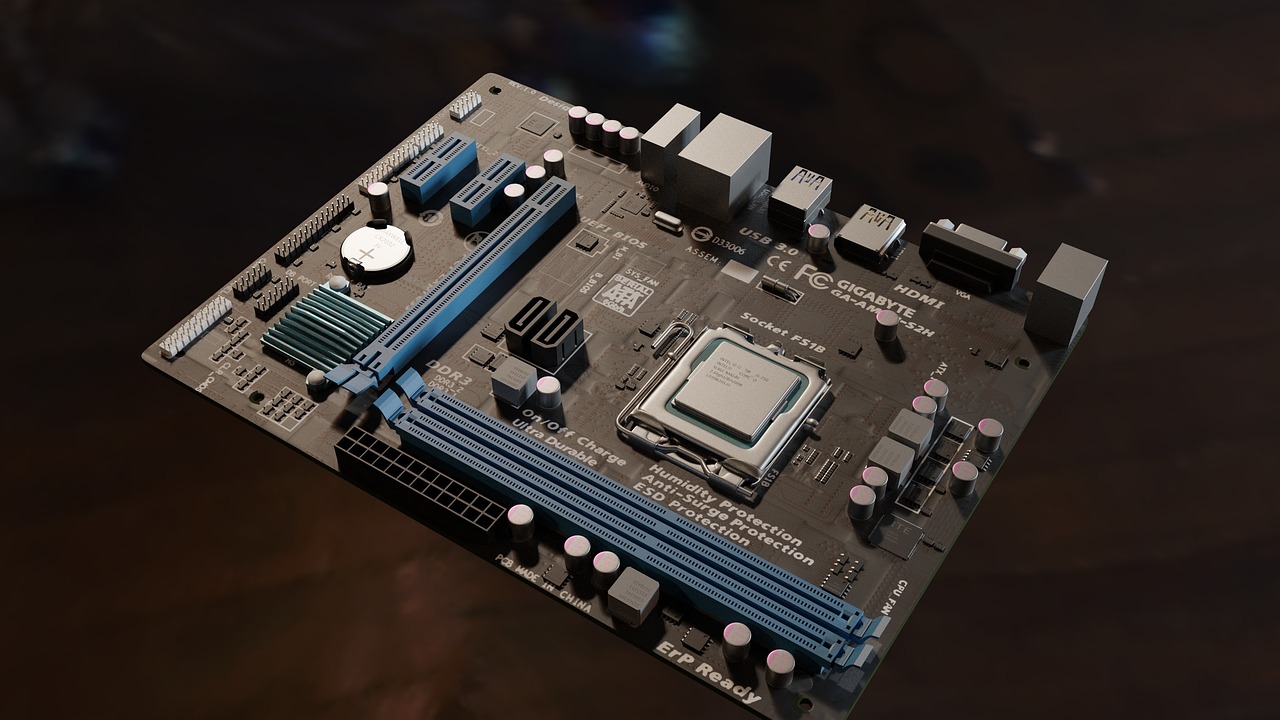
Kita galimybė – motininės plokštės CMOS baterija išsikrovusi. Tai maža apvali baterija ant motininės plokštės, panaši į laikrodžio bateriją. Jei ji visiškai išsikrovusi, kai kurie kompiuteriai gali atsisakyti paleisti. Pabandykite ją išimti, palaukti minutę, ir įdėti atgal (arba pakeisti nauja – jos kainuoja vos keletą eurų).
Diagnostinių kortelių naudojimas pažengusiems vartotojams
Jei garsiniai signalai nepadeda arba jūsų motininė plokštė apskritai jų neturi (kai kurios modernios plokštės neturi garsiakalbio), galite naudoti POST diagnostinę kortelę. Tai nedidelis įrenginys, kurį įstatote į PCI ar PCI-E lizdą, ir jis rodo dviženklius ar keturženklius kodus LED ekranėlyje.
Klaipėdoje tokias korteles galima užsisakyti internetu už 10-20 eurų. Jos ypač naudingos, kai dirbate su serverine įranga ar entuziastų kompiuteriais be integruotų garsiakalbių. Kortelė rodo konkrečius heksadecimalinius kodus, kuriuos galite palyginti su savo motininės plokštės instrukcijoje pateikta lentelė.
Pavyzdžiui, kodas „FF” dažniausiai reiškia, kad POST testas sėkmingai baigtas. Kodai nuo „00” iki „FE” rodo skirtingas testavimo fazes. Jei kompiuteris „užstringa” ties konkrečiu kodu, žinote tiksliai, kuriame etape problema.
Modernios entuziastų klasės motininės plokštės dažnai turi integruotus POST kodo ekranėlius – tai mažas dviženklis LED ekranas tiesiai ant plokštės. Jei renkate naują kompiuterį, apsvarstykite tokią funkciją – ji labai palengvina diagnostiką.
Specifinių komponentų testavimo metodai
Kai jau apytiksliai žinote, kuris komponentas kelia problemų, laikas atlikti tikslesnius testus.
RAM testavimas: Be jau minėto fizinio modulių keitimo, galite naudoti programinę įrangą. Jei kompiuteris vis dėlto paleidžiasi (nors ir su klaidomis), paleiskite Windows Memory Diagnostic arba MemTest86. Pastarasis yra išsamesnis – jį galite įrašyti į USB raktą ir paleisti prieš operacinę sistemą. Testas gali užtrukti kelias valandas, bet jis atskleistų net retai pasitaikančias atminties klaidas.
Vaizdo plokštės testavimas: Jei turite atsarginę vaizdo plokštę ar galite pasiskolinti iš draugo, tai paprasčiausias būdas. Įstatykite kitą plokštę ir pažiūrėkite, ar problema išnyksta. Taip pat patikrinkite, ar jūsų maitinimo blokas pakankamai galingas – nepakankamas maitinimas gali sukelti keistus simptomus. Galingoms vaizdo plokštėms reikia 500W ar daugiau, ir ne bet koks „500W” maitinimo blokas realiai teikia tiek galios.
Procesoriaus testavimas: Tai sudėtingiausia, nes procesoriaus gedimas yra retas, bet galimas. Jei įtariate procesorių, patikrinkite jo aušintuvą – ar jis švarus, ar termopasta nesausė. Perkaitęs procesorius gali atsisakyti paleisti arba iškart išsijungti. Jei procesorius fiziškai pažeistas (sulenkti kontaktai Intel atveju arba pažeisti AMD procesoriaus kontaktai), tai paprastai matosi akimi.
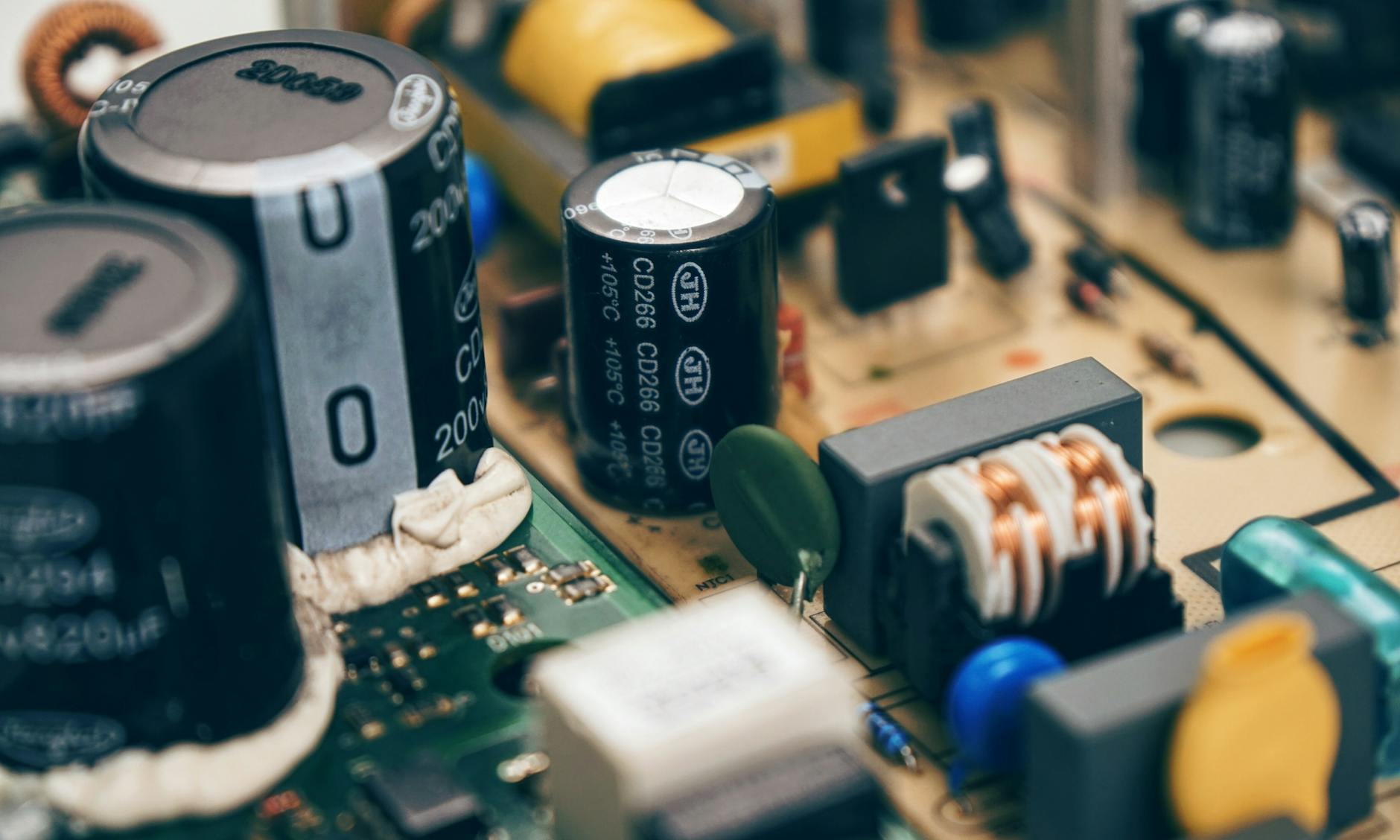
Motininės plokštės testavimas: Tai sunkiausia diagnozuoti, nes motininė plokštė yra sudėtingas komponentas su daugybe posistemių. Patikrinkite, ar nėra išpūstų kondensatorių – jie atrodo kaip maži cilindrai ir turėtų būti plokščiu viršumi. Jei viršus iškilęs ar matote nutekėjusios medžiagos, kondensatorius sugedęs. Taip pat ieškokite nudegusių pėdsakų ar keisto kvapo.
Klaipėdos elektros tinklas paprastai stabilus, bet įtampos šuoliai vis dėlto pasitaiko, ypač per audras. Jei jūsų kompiuteris nėra prijungtas per UPS ar bent jau įtampos stabilizatorių, motininė plokštė gali nukentėti.
Programiniai įrankiai ir BIOS nustatymai
Kartais problema nėra aparatinė, o susijusi su BIOS nustatymais. Jei neseniai keitėte nustatymus arba bandėte „overclockinti” komponentus, tai gali sukelti nestabilumą.
Daugelis motininių plokščių turi „Clear CMOS” funkciją – tai gali būti mygtukas ant plokštės arba du kontaktai, kuriuos reikia sujungti. Tai atstatys BIOS nustatymus į gamyklinius. Kartais tai išsprendžia keistas problemas, kurios atsirado po nesėkmingų eksperimentų su nustatymais.
Jei kompiuteris paleidžiasi, bet veikia nestabiliai, naudokite diagnostines programas. CPU-Z parodo detalią informaciją apie procesorių ir RAM. GPU-Z – apie vaizdo plokštę. CrystalDiskInfo tikrina kietųjų diskų būklę. HWMonitor rodo temperatūras ir įtampas – labai naudinga nustatant perkaitimo problemas.
Klaipėdos klimatas su santykinai aukštu drėgnumu reiškia, kad dulkės kompiuteryje gali tapti „lipnios” ir greičiau kauptis. Reguliariai valykite kompiuterį – bent kartą per pusmetį. Naudokite suslėgtą orą (galite nusipirkti specialių balionėlių elektronikos parduotuvėse) ir švelniai išpūskite dulkes iš ventiliatorių ir radiatorių.
Kada kreiptis į profesionalus ir ko tikėtis
Yra situacijų, kai savarankiška diagnostika pasiekia savo ribas. Jei išbandėte visus minėtus metodus ir vis dar nežinote, kas negerai, arba įtariate sudėtingesnę problemą (pavyzdžiui, mikrotriukšmą motininėje plokštėje), laikas kreiptis į profesionalus.
Klaipėdoje yra keli patikimi kompiuterių serviso centrai. Renkantis servisą, atkreipkite dėmesį į keletą dalykų. Geras servisas pirmiausia atlieka nemokamą ar pigią diagnostiką ir tik tada pateikia remonto kainą. Jei jums iš karto sako „reikia keisti motininę plokštę” net nepatikrinus kitų komponentų, tai įtartina.
Paprašykite paaiškinti, kokia problema ir kodėl ji atsirado. Profesionalus technikas sugebės tai išaiškinti suprantama kalba. Taip pat paklauskite apie garantiją atliktam remontui – rimti servisai teikia bent 1-3 mėnesių garantiją pakeistoms dalims ir darbui.
Dėl kainų: paprasta diagnostika turėtų kainuoti 10-20 eurų. RAM keitimas – nuo 30 eurų už darbą plius modulio kaina. Vaizdo plokštės keitimas – panašiai. Motininės plokštės keitimas sudėtingesnis (reikia išmontuoti beveik viską), todėl gali kainuoti 50-80 eurų už darbą. Jei kalbama apie nešiojamą kompiuterį, kainos paprastai aukštesnės dėl sudėtingesnės konstrukcijos.
Kai pyptelėjimai tampa draugais, o ne priešais
POST diagnostikos kodai iš pradžių gali atrodyti kaip neįskaitoma kompiuterio kalba, bet iš tikrųjų tai viena naudingiausių funkcijų, padedančių greitai nustatyti aparatines problemas. Vietoj beprasmio spėliojimo, kas negerai, turite konkretų atskaitos tašką.
Svarbiausia – nesijaudinti ir elgtis metodiškai. Užsirašykite pyptelėjimus, identifikuokite savo BIOS gamintoja (paprastai tai parašyta paleidimo ekrane arba motininės plokštės instrukcijoje), ir palyginkite su atitinkama kodo lentele. Dauguma problemų yra gana paprastos – atsilaisvinęs komponentas, dulkių prisikaupimas, ar išsikrovusi CMOS baterija.
Reguliari kompiuterio priežiūra – valymas, termopastos atnaujinimas kas 2-3 metai, BIOS atnaujinimai – gali užkirsti kelią daugeliui problemų. Klaipėdos drėgnas oras reikalauja šiek tiek daugiau dėmesio nei sausesniuose regionuose, bet tai nereiškia, kad jūsų kompiuteris nepatikimas.
Ir atminkite – kiekvienas pyptelėjimas yra ne problema, o informacija. Kompiuteris bando jums pasakyti, kas negerai. Išmokus klausytis ir suprasti šią kalbą, tampate daug labiau savarankišku vartotoju, galinčiu išspręsti daugelį problemų be brangių serviso vizitų. O kai problema vis dėlto per sudėtinga, bent jau galėsite kompetentingai bendrauti su techniku ir suprasti, apie ką jis kalba.
Taigi kitą kartą išgirdę keistus pyptelėjimus iš savo kompiuterio, nepulkite panikuoti. Pasiimkite popieriaus lapą, užsirašykite, ką girdite, ir pradėkite metodišką diagnostiką. Didelė tikimybė, kad problema bus išspręsta per valandą ar dvi, ir jūsų kompiuteris vėl veiks sklandžiai.