Kodėl USB-C ir Thunderbolt jungtys taip dažnai sugenda
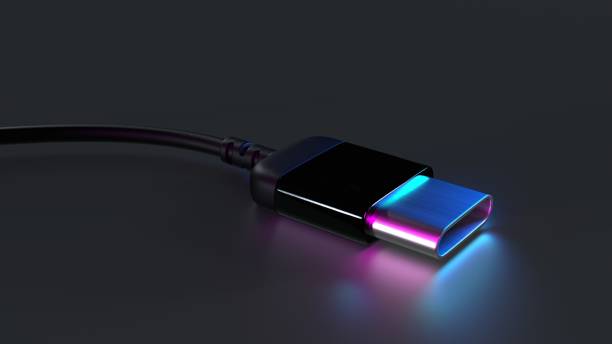
Šiuolaikiniai kompiuteriai vis dažniau atsisako senųjų USB-A prievadų naudai universaliųjų USB-C ir Thunderbolt jungčių. Klaipėdoje, kaip ir visoje Lietuvoje, šios jungtys tapo standartu – per jas krauname telefonus, jungiame monitorius, perkėlinėjame failus. Problema ta, kad būtent dėl tokio universalumo jos ir sugenda dažniausiai.
Pirmiausia, fizinis nusidėvėjimas. USB-C jungtis gali atlaikyti apie 10 000 įjungimų ir išjungimų, bet jei kasdien kišate ir traukiate laidą kelis kartus, per metus tai sudaro nemažą skaičių. Klaipėdos drėgnas klimatas situacijos nepagerina – drėgmė patenka į prievadą, sukelia koroziją kontaktuose.
Antra problema – mechaninis pažeidimas. Daugelis vartotojų nekreipia dėmesio į tai, kaip kišama jungtis. Jei traukiate laidą kampu arba stumiate per stipriai, vidiniai kontaktai gali sulinkti ar atsitraukti nuo plokštės. Ypač tai aktualu nešiojamiems kompiuteriams, kurie keliauja kartu su jumis – kuprinėje, automobilyje, kavinėse.
Trečia priežastis – elektriniai perkrovimai. USB-C gali perduoti iki 100W galios, o Thunderbolt dar daugiau. Jei naudojate nekokybišką kroviklį ar įvyksta įtampos šuolis elektros tinkle, prievado valdymo mikroschema gali sugesti. Klaipėdoje, kur kartais būna audrų ir elektros tinklo svyravimų, tai nėra retenybė.
Kaip patys atpažinti, kad jungtis nebeveikia tinkamai
Prieš skubant į servisą, verta patiems įvertinti situaciją. Dažniausiai gedimas nepasireiškia staiga – kompiuteris netiesiog nustoja atpažinti visus įrenginius. Simptomai būna subtilūs ir laipsniški.
Pirmasis požymis – nestabilus ryšys. Prijungiate išorinį diską, jis veikia, bet po kelių minučių atjungiamas, paskui vėl prisijungia. Arba monitorius kartais mirgčioja, nors laidas nepasikeičia. Tai rodo, kad kontaktai jau prasidėvėję, bet dar ne visiškai sugedo.
Antras signalas – sumažėjęs greitis. Jei anksčiau failai persiųsdavo per kelias sekundes, o dabar užtrunka minutėmis, tikėtina, kad jungtis veikia degradavusiame režime. USB-C gali veikti skirtingais greičiais: USB 2.0 (480 Mbps), USB 3.0 (5 Gbps), USB 3.1 (10 Gbps) ar USB 4.0 (40 Gbps). Kai kontaktai pažeisti, jungtis gali „nukristi” į lėtesnį režimą.
Trečias požymis – krovimas nebeveikia arba labai lėtas. Jei kompiuteris rodo, kad kraunasi, bet baterija vis tiek krenta, arba krovimas trunka dvigubai ilgiau nei įprastai – problema tikriausiai prievade. Kartais gali būti ir kroviklio problema, todėl verta išbandyti su kitu krovikliu.
Fiziniai požymiai taip pat svarbūs. Pažiūrėkite į prievadą su žibintuvėliu ar telefono blykste. Ar matote sulinkusių kontaktų? Ar yra korozijos žymių – žalsvo ar balto apnašo? Ar viduje matosi šiukšlių, dulkių, smėlio? Klaipėdoje, ypač vasarą prie jūros, smėlis gali patekti į bet kokias angas.
Duomenų perdavimo greičio testavimas savo jėgomis
Norint tiksliai nustatyti, ar problema jungtis, ar gal išorinis įrenginys, reikia atlikti greičio testus. Tai nėra sudėtinga, bet reikia žinoti, kaip tai padaryti teisingai.
Pirmas žingsnis – suraskite greitą išorinį diską ar USB atmintinę, kuri palaiko USB 3.0 ar greitesnį standartą. Idealiai – SSD tipo diską su USB-C jungtimi. Jei turite tik seną USB-A įrenginį, naudokite adapterį, bet žinokite, kad rezultatai bus riboti adapterio galimybių.
Antrasis žingsnis – parsisiųskite testavimo programą. Windows vartotojams rekomenduoju CrystalDiskMark – ji nemokama ir patikima. Mac vartotojams tinka Blackmagic Disk Speed Test iš App Store. Šios programos išmatuoja skaitymo ir rašymo greitį megabaitais per sekundę (MB/s).
Atliekant testą, uždarykite visas kitas programas, ypač tas, kurios gali naudoti diską – antivirusinę, atsarginių kopijų programas, torrent klientus. Prijunkite išorinį diską tiesiai į kompiuterio USB-C prievadą, ne per šakotuvo (hub). Paleiskite testą ir palaukite – tai gali užtrukti 5-10 minučių.
Rezultatų interpretacija: jei turite USB 3.0 diską ir USB-C prievadą, turėtumėte matyti skaitymo greitį apie 400-500 MB/s. Jei matote tik 30-40 MB/s, jungtis veikia USB 2.0 režimu – tai problema. Thunderbolt prievadu su tinkamu disku turėtumėte pasiekti 1000-2000 MB/s ar net daugiau.
Svarbus niuansas – išbandykite visus kompiuterio prievadus atskirai. Dažnai sugenda tik vienas prievadas, o kiti veikia normaliai. Taip pat pakartokite testą su skirtingais laidais – kartais problema ne prievade, o pačiame laido viduje nutrūkusiuose laidininkuose.
Programinės problemos, kurias galima išspręsti be remonto
Ne visada lėtas greitis ar nestabilus ryšys reiškia fizinį gedimą. Kartais kalti tvarkyklės ar operacinės sistemos nustatymai.
Windows kompiuteriuose dažna problema – pasenusios USB tvarkyklės. Eikite į Įrenginių tvarkytuvą (Device Manager), raskite „Universal Serial Bus controllers” sekciją. Jei matote geltoną trikampio ženklą prie bet kurio įrenginio – tai problema. Dešiniu pelės mygtuku spustelėkite ir pasirinkite „Update driver”. Leiskite Windows automatiškai ieškoti naujausios versijos.
Taip pat patikrinkite maitinimo nustatymus. Windows dažnai bando taupyti energiją išjungdamas USB prievadus, kai kompiuteris veikia nuo baterijos. Eikite į Control Panel > Hardware and Sound > Power Options > Change plan settings > Change advanced power settings. Raskite „USB settings” ir „USB selective suspend setting” – išjunkite šią funkciją arba nustatykite į „Disabled”.
Mac kompiuteriuose problemos retesnės, bet vis tiek pasitaiko. Pirmiausia pabandykite atstatyti SMC (System Management Controller). Naujesniuose Mac su Apple M1/M2 procesoriais tai daroma tiesiog išjungiant ir vėl įjungiant kompiuterį. Senesniuose Intel Mac reikia išjungti, palaikyti Shift+Control+Option+Power mygtuką 10 sekundžių, tada paleisti normaliai.
BIOS/UEFI nustatymai taip pat gali įtakoti USB veikimą. Kai kurie kompiuteriai turi „Legacy USB” ar „USB 3.0” įjungimo/išjungimo parinktis BIOS. Jei neseniai atnaujinote BIOS, šie nustatymai galėjo pasikeisti. Įeikite į BIOS (paprastai spaudžiant F2, F10 ar Delete klavišą įjungimo metu) ir patikrinkite USB susijusius nustatymus.
Klaipėdos vartotojams patarimas – jei naudojate kompiuterį drėgnoje aplinkoje (pavyzdžiui, dirbtuvėse prie uosto ar laivuose), kartą per kelis mėnesius verta paleisti sistemą „sausoje” aplinkoje ir patikrinti, ar problemos išlieka. Kartais tiesiog drėgmė sukelia laikinus kontaktų sutrikimus.
Fizinio valymo procedūra prieš rimtesnį remontą
Jei programiniai sprendimai nepadėjo, bet fizinių pažeidimų nematote, verta pabandyti išvalyti prievadą. Tai paprasta procedūra, kurią galite atlikti namuose.
Jums reikės: izopropilo alkoholio (90% ar daugiau koncentracijos), medvilninių pagaliukų, suspausto oro balionėlio (galima nusipirkti elektronikos ar kompiuterių parduotuvėse Klaipėdoje), plastikinės dantų krapštukas arba specialus antistatinis šepetėlis.
Pirmiausia, visiškai išjunkite kompiuterį ir atjunkite kroviklį. Jei tai nešiojamas kompiuteris, idealiu atveju išimkite bateriją (jei tai įmanoma). Tai svarbu saugumo sumetimais – negalima valyti prievadų, kai teka elektra.
Pradėkite nuo suspausto oro. Laikykite balionėlį vertikaliai (ne kampu!) ir trumpais spūstelėjimais pūskite į prievadą. Neišpurkškite viso balionėlio iš karto – tai gali sukurti kondensaciją. Tarp pūstelėjimų darykite pauzes. Išpūskite visas dulkes ir šiukšles, kurias matote.
Toliau – drėgnas valymas. Suvilgykite medvilninį pagaliuką izopropilo alkoholyje. Svarbu – ne vandenyje! Vandenys palieka mineralų nuosėdas ir gali sukelti koroziją. Alkoholis greitai išgaruoja ir nepalikia liekanų. Švelniai įkiškite pagaliuką į prievadą ir pasukinėkite, švelniai trinant kontaktus. Nespaudkite per stipriai – kontaktai gali sulinkti.
Jei matote užsikietėjusių nešvarumų ar korozijos, galite panaudoti plastikinį dantų krapštuvą. Būkite ypač atsargūs – metaliniai kontaktai yra trapūs. Švelniai pakasykite aplink kontaktus, bet nestumkite tiesiai į juos.
Po valymo palaukite mažiausiai 15-20 minučių, kol alkoholis visiškai išgaruos. Tada galite vėl įjungti kompiuterį ir išbandyti prievadą. Jei valymas padėjo, greitis turėtų atsikurti, o ryšys tapti stabilus.
Vienas patarimas Klaipėdos gyventojams – jei dažnai lankotės paplūdimiuose su kompiuteriu ar planšete, įsigykite silikoninių prievadų kamštelių. Jie kainuoja vos kelis eurus, bet apsaugo nuo smėlio ir drėgmės. Parduotuvėse Klaipėdoje tokius galite rasti elektronikos skyriuose arba užsisakyti internetu.
Kada reikia tikro remonto ir ko tikėtis iš serviso
Jei valymas ir programiniai sprendimai nepadėjo, tikėtina, kad prievadas fiziškai pažeistas. Čia jau reikia profesionalų pagalbos, bet svarbu žinoti, į ką kreiptis ir ko tikėtis.
USB-C ir Thunderbolt prievadų remontas nėra trivialus dalykas. Tai ne tiesiog išorinis lizdas – prievadas yra prilituotas prie pagrindinės plokštės. Norint jį pakeisti, reikia mikrolituoklio įrangos, mikroskopo ir patirties. Ne kiekvienas servisas Klaipėdoje turi tokią įrangą ir specialistus.
Rinkdamiesi servisą, klauskite konkrečių klausimų: ar jie turi mikrolituoklio stotį? Ar dirba su komponentų lygio remontu? Ar yra atlikę USB-C prievadų keitimų anksčiau? Geras ženklas, jei servisas specializuojasi būtent kompiuterių remontuose, o ne bendrai elektronikoje.
Remonto procesas paprastai atrodo taip: technikas išardo kompiuterį, išima pagrindinę plokštę, po mikroskopo įvertina pažeidimus. Jei tik prievadas pažeistas, jis išlituojamas, o jo vietoje prilituojamas naujas. Jei pažeisti ir aplinkui esantys komponentai (pavyzdžiui, apsauginiai rezistoriai ar valdymo mikroschema), reikia keisti ir juos.
Kaina Klaipėdoje paprastai svyruoja nuo 40 iki 100 eurų, priklausomai nuo kompiuterio modelio ir pažeidimo masto. Naujesni ultrabook tipo kompiuteriai su labai tankia plokšte būna brangesni remontuoti. Apple MacBook remontai paprastai brangesni dėl sudėtingesnės konstrukcijos.
Laikas – paprastai 3-7 darbo dienos. Jei servisas žada pataisyti per kelias valandas, būkite atsargūs – kokybiškas mikrolituoklio darbas negali būti skubotas. Greitas „remontas” dažnai reiškia, kad tiesiog išvalė prievadą arba perlituoja kažką paviršutiniškai, kas neišspręs problemos ilgam.
Garantija – rimtas servisas turėtų suteikti bent 3 mėnesių garantiją atliktam darbui. Jei atsisako garantuoti arba siūlo tik savaitę – tai raudonas signalas.
Alternatyva remontui – USB-C šakotuvas (docking station) arba išorinis USB-C hub. Jei vienas prievadas sugedo, bet kiti veikia, galite naudoti šakotuvą kaip tarpinį sprendimą. Tai kainuoja 20-50 eurų ir leidžia išvengti remonto, nors ir ne taip patogu.
Prevencinės priemonės, kad jungtys tarnautų ilgiau
Geriau išvengti problemų nei jas spręsti. Keletas paprastų įpročių gali pratęsti jūsų USB-C ir Thunderbolt prievadų gyvavimą metais.
Pirma taisyklė – naudokite kokybiškas jungtis ir laidus. Pigūs laidai iš neaiškių gamintojų gali turėti neteisingą kontaktų išdėstymą ar prastos kokybės kištukus, kurie nusidėvi greičiau ir gadina prievadą. Geriau sumokėti 15-20 eurų už patikimą laidą nei vėliau 80 eurų už prievado remontą.
Antra – būkite švelnūs. Kišdami laidą, nedarykite to jėga. USB-C yra simetriškas, todėl neturi „teisingos” pusės, bet vis tiek reikia kišti tiesiai, ne kampu. Traukdami laidą, laikykitės už kištuko, ne už laido – taip išvengisite vidinių laidininkų trūkimo ir prievado kontaktų lenkimo.
Trečia – reguliariai valykite. Net jei viskas veikia gerai, kartą per 3-6 mėnesius pravėdinkite prievadus suspaustu oru. Tai užtrunka minutę, bet išvengiama dulkių ir šiukšlių kaupimosi. Klaipėdoje, kur ore daugiau drėgmės ir druskos dalelių, tai ypač aktualu.
Ketvirta – naudokite apsaugas. Jei kompiuteris stovi vietoje (pavyzdžiui, stacionarus darbo stalas), galite įsigyti UPS (nepertraukiamo maitinimo šaltinį). Tai apsaugos ne tik nuo elektros išsijungimo, bet ir nuo įtampos šuolių, kurie gali pažeisti USB-C prievadų elektroniką. Klaipėdoje UPS galima įsigyti už 50-150 eurų priklausomai nuo galios.
Penkta – naudokite prievadus protingai. Jei turite kelis USB-C prievadus, paskirskite juos skirtingoms funkcijoms. Vieną – tik krovimui, kitą – duomenų perdavimui. Taip tolygiau paskirstomas nusidėvėjimas. Jei vienas prievadas palaiko tik USB 3.0, o kitas Thunderbolt 4, naudokite greitąjį tik tada, kai tikrai reikia didelio greičio.
Šešta – saugokite nuo drėgmės. Jei dirbate lauke ar drėgnose patalpose, stenkitės, kad kompiuteris būtų uždarytas, kai jo nenaudojate. Silicio gelio maišeliai (tokius rasite naujų batų dėžutėse) gali būti dedami į kompiuterio krepšį – jie sugeria drėgmę. Tai ypač aktualu žiemą, kai įnešate šaltą kompiuterį į šiltą patalpą ir ant jo kondensuojasi drėgmė.
Ką daryti, kai reikalingas skubus sprendimas
Gyvenimas ne visada leidžia laukti savaitę, kol servisas pataisys kompiuterį. Kartais reikia dirbti dabar, o prievadas neveikia. Štai keletas greitų sprendimų.
Jei neveikia duomenų perdavimas, bet krovimas veikia – naudokite belaidžius sprendimus. Failų perdavimui galite naudoti debesų saugyklas (Google Drive, Dropbox), Wi-Fi Direct, Bluetooth (lėtas, bet veikia mažiems failams). Išoriniams monitoriams – belaidžius adapterius kaip Miracast ar AirPlay (Mac). Tai ne idealus sprendimas, bet leidžia dirbti.
Jei neveikia krovimas – pabandykite kitus prievadus. Daugelis šiuolaikinių kompiuterių gali krauti per bet kurį USB-C prievadą. Jei vienas neveikia, kitas gali veikti. Taip pat galite naudoti docking station – kai kurie modeliai gali krauti kompiuterį per USB-C duomenų jungtį.
Jei visiškai neveikia nė vienas prievadas – patikrinkite, ar jūsų kompiuteris turi kitų jungčių. Kai kurie modeliai vis dar turi įprastą apvalų krovimo prievadą arba USB-A prievadus. Naudokite juos kaip laikiną sprendimą.
Klaipėdoje galite rasti kelias vietas, kur greitai gauti laikinus sprendimus. Elektronikos parduotuvėse „Topo centras” ar „Maxima” elektronikos skyriuose rasite USB-C hub’ų, adapterių, laidų. Jei reikia skubiai – tai gali išgelbėti. Specialistų parduotuvėse kaip „Kompiuterijos pasaulis” ar „Varle” rasite platesnį asortimentą ir konsultacijas.
Dar viena galimybė – išorinis USB-C prievadas per ExpressCard ar M.2 lizdą. Tai egzotiškas sprendimas, bet kai kurie stacionarūs kompiuteriai ir senesni nešiojamieji turi tokias jungtis. Galite įsigyti plėtimo kortelę su USB-C prievadais – tai suteiks naujų, veikiančių prievadų be pagrindinės plokštės remonto.
Kai technologija tarnauja, o ne erzina
USB-C ir Thunderbolt jungtys turėjo supaprastinti mūsų gyvenimą – viena universali jungtis viskam. Praktikoje jos atnešė ir naujų iššūkių. Bet žinant, kaip diagnozuoti problemas, kada galima išspręsti patiems, o kada reikia specialistų, šios jungtys tampa patikimomis darbo priemonėmis.
Klaipėdos klimatas – drėgmė, jūros oras, kartais smėlis – kelia papildomų reikalavimų elektronikos priežiūrai. Reguliarus valymas, atsargus naudojimas ir kokybiški aksesuarai čia ne prabanga, o būtinybė. Investicija į gerą laidą ar UPS atsipirks sutaupytu laiku ir nervais, kai kompiuteris veiks sklandžiai, o ne kels problemų kritišku momentu.
Jei vis dėlto prievadas sugedo, nebijokite kreiptis į profesionalus. Mikrolituoklio remontas gali atrodyti baugus ir brangus, bet dažnai tai vienintelis būdas grąžinti kompiuterį į pilnavertį darbą. Pasirinkite patikimą servisą, klauskite apie garantijas, ir jūsų kompiuteris tarnaus dar ilgus metus. O tuo tarpu – naudokite laikinus sprendimus, kad darbas nesustotų. Technologijos turi tarnauti mums, ne atvirkščiai.