Kodėl jūsų kompiuteris kartais elgiasi keistai ir kaip tai susiję su PCI slotais
Turbūt ne kartą esate susidūrę su situacija, kai įdiegę naują garso kortą ar papildomą tinklo plokštę, kompiuteris pradeda keistai elgtis – lėtėja, kartais net nebeužsikrauna, arba tiesiog nebeveikia kai kurios funkcijos. Klaipėdoje, kur daugelis žmonių vis dar naudoja senesnius kompiuterius arba patys megzta surinkti galingus žaidimų ar darbo PC, tokios problemos kyla gana dažnai.
Esmė ta, kad kiekvienas kompiuterio komponentas nori bendrauti su procesoriumi, o tam reikalingas tam tikras „komunikacijos kanalas” – tai ir yra IRQ (Interrupt Request) linija. Kai du skirtingi įrenginiai bando naudoti tą pačią liniją, prasideda chaosas – sistema tiesiog nebesugeba suprasti, kas iš kur ateina ir kam reikia dėmesio.
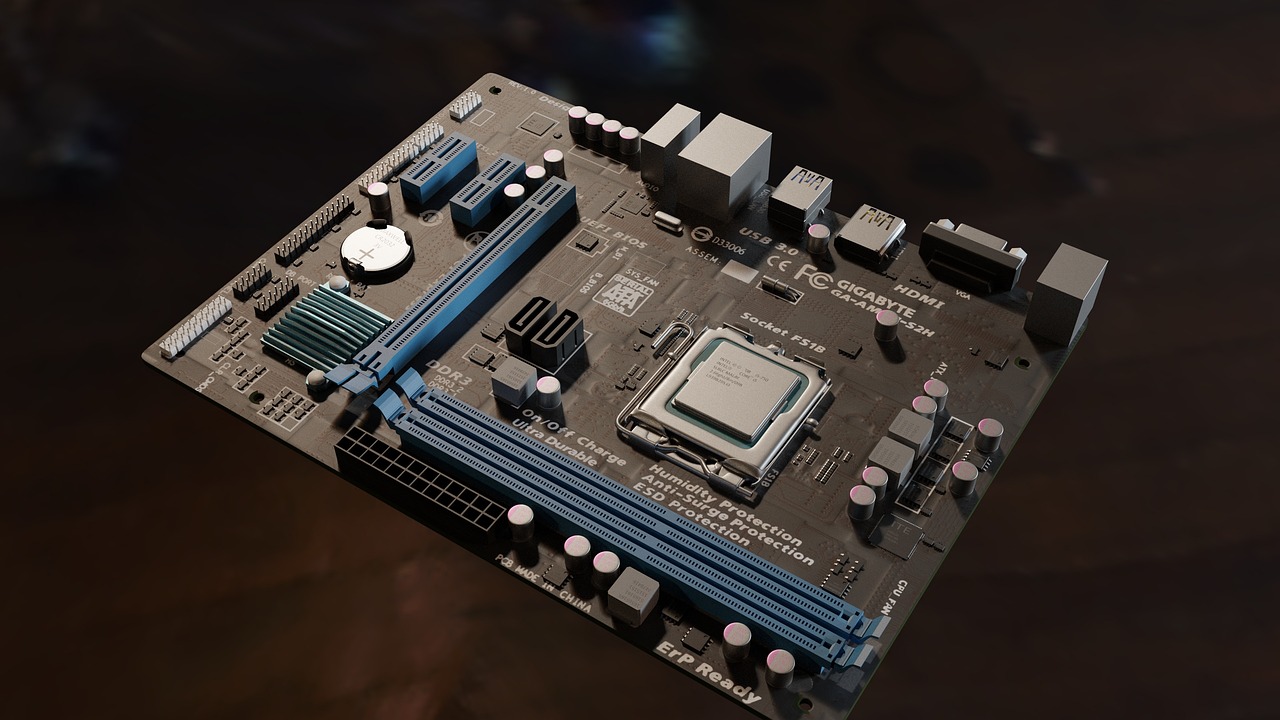
PCI (Peripheral Component Interconnect) slotai yra tie ilgi lizdai jūsų pagrindinėje plokštėje, į kuriuos kišate įvairias išplėtimo korteles. Nors moderniose sistemose daug kas automatizuota, problemos vis tiek kyla, ypač kai maišote senus ir naujus komponentus arba tiesiog turite daug įrenginių viename kompiuteryje.
Kaip atpažinti, kad turite IRQ konfliktą ar suderinamumo problemą
Pirmieji požymiai būna gana aiškūs, nors ne visada akivaizdūs. Jūsų kompiuteris gali pradėti „šaldytis” be jokios priežasties, ypač kai naudojate konkrečias programas. Kartais gali dingti garsas, o po kelių minučių vėl atsirasti. Tinklo ryšys gali veikti lėtai arba nutrūkinėti.
Vienas iš dažniausių simptomų Klaipėdos kompiuterių servise – tai „mėlynasis ekranas” (BSOD), kuris pasirodo lyg ir atsitiktinai. Tikrovėje tai dažnai būna aparatinių konfliktų pasekmė. Kai kurie įrenginiai tiesiog nebeatsiranda Įrenginių tvarkytuvėje arba šalia jų matote geltoną šauktuką su klaidos ženklu.
Dar vienas būdas pastebėti problemą – kai naujai įdiegta kortelė tiesiog neveikia, nors draiverius įdiegėte teisingai. Sistema gali jos net nematyti arba rodyti, kad įrenginys veikia netinkamai. Tai ypač aktualu, kai naudojate senesnes PCI korteles naujesnėse sistemose ar atvirkščiai.
Praktinis IRQ konfliktų tikrinimas Windows sistemoje
Pirmiausia turite patekti į Įrenginių tvarkytuvę. Paprasčiausias būdas – spustelėkite dešiniu pelės mygtuku ant „Šis kompiuteris” arba „Mano kompiuteris” ir pasirinkite „Valdyti”. Kairėje pusėje rasite „Įrenginių tvarkytuvę” (Device Manager).
Dabar atkreipkite dėmesį į meniu viršuje – ten rasite „Rodymas” (View) ir pasirinkite „Ištekliai pagal tipą” (Resources by type). Išskleidę „Pertraukimo užklausos (IRQ)” pamatysite visų įrenginių sąrašą su priskirtais IRQ numeriais. Jei du skirtingi įrenginiai naudoja tą patį IRQ numerį, tai dar nereiškia katastrofos – modernios sistemos palaiko IRQ dalijimąsi. Tačiau jei matote konfliktus ar klaidas, reikia veikti.
Kitas naudingas įrankis – tai sistemos informacijos langas. Paspauskite Windows+R, įveskite „msinfo32” ir spauskite Enter. Čia rasite detalią informaciją apie visus aparatinius išteklius. Eikite į „Aparatiniai ištekliai” ir pasirinkite „IRQ”. Čia pamatysite dar išsamesnį vaizdą, kas vyksta jūsų sistemoje.
Jei naudojate Linux sistemą (o Klaipėdoje tokių entuziastų tikrai nemažai), galite tiesiog atidaryti terminalą ir įvesti komandą „cat /proc/interrupts”. Tai parodys visų IRQ linijų būseną ir kiek kartų jos buvo naudotos.
PCI slotų tipai ir jų suderinamumas su skirtingomis kortelėmis
Ne visi PCI slotai yra vienodi, ir tai labai svarbu suprasti prieš perkant naujas korteles. Senasis PCI standartas (tas baltas, maždaug 8-9 cm ilgio slotas) vis dar randamas daugelyje pagrindinių plokščių, nors jau laikomas pasenusiu. Jis veikia 32 bitų duomenų magistrale ir gali perduoti iki 133 MB/s.
PCI Express (PCIe) – tai visiškai kita technologija, nors pavadinimas panašus. Šie slotai būna skirtingo dydžio: x1, x4, x8 ir x16. Skaičius rodo, kiek „linijų” (lanes) turi slotas. PCIe x1 – tai mažiausias, dažniausiai naudojamas garso kortelėms ar papildomiems USB kontroleriams. PCIe x16 – ilgiausias, skirtas vaizdo kortelėms.
Svarbu žinoti, kad PCIe kortelę galima kišti į didesnį slotą – pavyzdžiui, x1 kortelę į x4 ar x16 slotą. Tačiau atvirkščiai neveiks fiziškai. Be to, egzistuoja skirtingos PCIe kartos: 1.0, 2.0, 3.0, 4.0 ir naujausias 5.0. Kiekviena nauja karta dvigubina pralaidumą. Gera žinia – jos visos tarpusavyje suderinamos atgaline tvarka, tiesiog veiks lėčiausio komponento greičiu.
Klaipėdos kompiuterių parduotuvėse dažnai matau žmonių, kurie perka korteles nežinodami, ar jos tiks jų sistemai. Prieš pirkdami, būtinai pažiūrėkite į savo pagrindinę plokštę – kokių slotų turite ir kokios kartos jie yra. Tai galite rasti plokštės specifikacijose gamintojo svetainėje arba tiesiog atidarę kompiuterio korpusą ir pažiūrėję.
Kaip išspręsti IRQ konfliktus BIOS/UEFI nustatymuose
BIOS arba UEFI – tai pirmoji programinė įranga, kuri užsikrauna įjungus kompiuterį, dar prieš operacinę sistemą. Būtent čia galima valdyti daugelį aparatinių parametrų, įskaitant IRQ paskirstymą.
Kad patektumėte į BIOS, įjungę kompiuterį spauskite Delete, F2, F10 arba kitą klavišą (paprastai ekrane trumpam parodoma, kurį). Kiekvienas gamintojas turi savo interfeisą, bet principai panašūs. Ieškokite skyriaus, kuris vadinasi „Advanced”, „Integrated Peripherals” arba panašiai.
Senesniuose BIOS variantuose rasite „PnP/PCI Configuration” arba „IRQ Resources” skiltį. Čia galite rankiniu būdu priskirti IRQ numerius konkretiems PCI slotams. Jei turite konfliktą tarp dviejų įrenginių, pabandykite vienam iš jų priskirti kitą IRQ numerį. Paprastai IRQ 3, 5, 7, 9, 10, 11 yra laisvi ir gali būti naudojami.
Moderniuose UEFI BIOS dažniausiai yra parinktis „PCI IRQ Assignment” arba „Plug and Play O/S”. Jei naudojate Windows ar Linux, šią parinktį turėtumėte įjungti (Yes/Enabled). Tai leidžia operacinei sistemai pačiai valdyti IRQ paskirstymą, kas paprastai veikia geriau nei rankinis nustatymas.
Vienas patarimas iš praktikos: jei turite daug PCI įrenginių, pabandykite juos perkelti į kitus slotus. Kartais tam tikri slotai dalijasi IRQ linijomis, ir tiesiog perkėlus kortelę į kitą slotą problema išsisprendžia savaime. Pagrindinėje plokštėje paprastai yra schema, kuri rodo, kaip slotai suskirstyti į grupes.
Draiverio lygmens optimizavimas ir konfliktų sprendimas
Net jei aparatinė konfigūracija atrodo teisinga, problemos gali kilti dėl netinkamų ar pasenusių draiversių. Klaipėdoje dažnai matau situacijas, kai žmonės naudoja draiverius, kuriuos automatiškai įdiegė Windows, o jie ne visada yra geriausi.
Pirmiausia visada atsisiųskite naujausius draiverius iš gamintojo svetainės. Ne iš kokių nors trečiųjų šalių puslapių ar „draiverio atnaujinimo” programų, kurios dažnai platina šlamštą. Tiesiai iš AMD, NVIDIA, Intel, Realtek ar kito gamintojo oficialios svetainės.
Įdiegę naują kortelę, prieš įdiegdami draiverius, pažiūrėkite į Įrenginių tvarkytuvę. Jei matote geltoną šauktuką, dešiniu pelės mygtuku spustelėkite ant įrenginio ir pasirinkite „Ypatybės” (Properties). Skirtuke „Ištekliai” (Resources) pamatysite, ar yra konfliktų. Jei taip, pabandykite atžymėti „Naudoti automatinius nustatymus” (Use automatic settings) ir rankiniu būdu pasirinkti kitą konfigūraciją iš sąrašo.
Kartais padeda visiškai pašalinti seną draiversį prieš įdiegiant naują. Tam galite naudoti programą „Display Driver Uninstaller” (DDU) vaizdo kortelių draiveriams arba tiesiog įrenginių tvarkytuvėje pasirinkti „Pašalinti įrenginį” ir pažymėti „Ištrinti draiverio programinę įrangą”. Po to perkraukite kompiuterį ir įdiekite naują draiversį.
Dar vienas svarbus dalykas – draiverio nustatymai. Kai kurie draiversiai leidžia keisti IRQ režimą ar kitus parametrus. Pavyzdžiui, tinklo kortelių draiveriuose galite rasti „Interrupt Moderation” parinktį, kuri gali padėti sumažinti apkrovą sistemai. Garso kortelių draiveriuose gali būti „Latency” nustatymai.
Aparatinės konfigūracijos optimizavimas skirtingiems naudojimo scenarijams
Jūsų kompiuterio konfigūracija turėtų atitikti tai, kam jį naudojate. Klaipėdoje žmonės naudoja kompiuterius labai įvairiems tikslams – nuo paprasčiausio naršymo internete iki profesionalaus vaizdo montavimo ar žaidimų.
Jei jūsų kompiuteris skirtas žaidimams, prioritetas turėtų būti vaizdo kortelei. Įsitikinkite, kad ji įkišta į viršutinį PCIe x16 slotą, kuris paprastai veikia pilnu greičiu. Kai kuriose pagrindinėse plokštėse yra keli x16 slotai, bet ne visi veikia vienodu greičiu – antrasis gali veikti tik x8 ar net x4 režimu. Tai galite patikrinti plokštės specifikacijose.
Garso kortelė turėtų būti kuo toliau nuo vaizdo kortelės, nes pastaroji generuoja daug elektromagnetinių trukdžių. Jei įmanoma, įkiškite ją į apatinį PCI ar PCIe x1 slotą. Tai sumažins triukšmą garso įraše ar atkūrime.
Profesionaliam darbui su vaizdu ar muzika gali prireikti specialių kortelių – vaizdo fiksavimo, profesionalių garso sąsajų ar RAID kontrolerių. Tokiu atveju svarbu suprasti, kurie slotai dalijasi linijomis su procesorium, o kurie eina per chipsetą. Paprastai pirmasis PCIe x16 slotas ir vienas M.2 slotas eina tiesiai per procesorių ir turi mažiausią vėlavimą.
Serverinėms ar darbo stotims, kur svarbus stabilumas, rekomenduoju nenaudoti visų galimų slotų. Palikite bent vieną tuščią tarpą tarp kortelių – tai pagerina vėsinimą ir sumažina elektromagnetinių trukdžių tikimybę. Be to, mažiau įrenginių reiškia mažiau galimų konfliktų.
Jei naudojate daug USB įrenginių, apsvarstykite galimybę įsigyti papildomą PCIe USB kontrolerį. Tai sumažins apkrovą pagrindiniam chipsetui ir gali išspręsti problemas su USB įrenginių atsijimu ar lėtu veikimu. Tik įsitikinkite, kad kontroleris turi atskirą IRQ liniją.
Specifinės problemos ir jų sprendimai Klaipėdos kontekste
Klaipėdoje, kaip ir visoje Lietuvoje, dažnai naudojami mišrūs kompiuteriai – naujos dalys derinamos su senesnėmis. Tai gali sukelti unikalių problemų. Pavyzdžiui, nemaža dalis žmonių vis dar naudoja senus PCI įrenginius, tokius kaip TV kortelės ar specifinės profesionalios įrangos sąsajos.
Viena dažniausių problemų – tai bandymas naudoti senąją PCI kortelę naujoje pagrindinėje plokštėje, kuri jau neturi PCI slotų, tik PCIe. Sprendimas – PCI į PCIe adapteris, bet jis ne visada veikia stabiliai. Geriau ieškoti PCIe versijos tos pačios kortelės arba USB alternatyvos.
Kita problema, su kuria susidūriau Klaipėdos vartotojų kompiuteriuose – tai elektros tinklo svyravimai. Uostamiestyje, ypač senesniuose rajonuose, elektros kokybė ne visada ideali. Tai gali sukelti netikėtus aparatinius konfliktus ar nestabilumą. Sprendimas – kokybiškas maitinimo šaltinis su aktyvia PFC (Power Factor Correction) ir UPS (nepertraukiamo maitinimo šaltinis).
Drėgmė – dar viena specifinė problema pajūrio mieste. Drėgna aplinka gali sukelti koroziją kontaktuose, o tai lemia prastas jungtis ir netikėtus konfliktus. Reguliariai valykite kompiuterį iš vidaus, ypač PCI slotų kontaktus. Galite naudoti specialų kontaktų valiklį arba tiesiog izopropilo alkoholį.
Žiemą, kai namuose įjungiamas šildymas, oro drėgmė sumažėja ir padidėja statinės elektros tikimybė. Prieš liesdami kompiuterio vidų, visada iškraukite statinę elektą palietę kažką metalinio ir įžeminto. Statinė elektra gali sugadinti jautrius komponentus arba sukelti keistus konfliktus, kurie išnyksta po perkrovimo.
Ką daryti, kai nieko neveikia: paskutiniai patarimai ir mintys
Kartais, kad ir ką bandytumėte, problemos išlieka. Tokiu atveju verta žengti žingsnį atgal ir pažiūrėti į situaciją iš naujo. Pirmiausia pašalinkite visas neesminės išplėtimo korteles ir palikite tik absoliučiai būtinas – vaizdo kortelę (jei neturite integruotos grafikos) ir galbūt tinklo kortelę. Perkraukite sistemą ir patikrinkite, ar problemos išnyko.
Jei taip, pradėkite grąžinti korteles po vieną, kaskart testuodami sistemą. Taip rasite problemišką komponentą ar kombinaciją. Gali būti, kad viena konkreti kortelė yra sugedusi arba jos draiveris nesuderinamas su kita kortele. Tokios situacijos pasitaiko dažniau, nei manytumėte.
BIOS atnaujinimas gali išspręsti daug suderinamumo problemų. Pagrindinių plokščių gamintojai reguliariai išleidžia atnaujinimus, kurie pagerina aparatinį suderinamumą ir ištaiso klaidas. Tačiau būkite atsargūs – neteisingas BIOS atnaujinimas gali sugadinti plokštę. Visada skaitykite instrukcijas ir įsitikinkite, kad maitinimas netrūks atnaujinimo metu.
Jei vis dar turite problemų, apsvarstykite galimybę, kad problema gali būti ne suderinamume, o sugedimu. Maitinimo šaltinis, kuris nebeduoda pakankamai galios arba duoda nestabilią įtampą, gali sukelti visokiausių keistų simptomų. Operatyvioji atmintis su klaidomis taip pat gali apsimesti suderinamumo problemomis.
Klaipėdoje yra keletas gerų kompiuterių servisų, kurie gali padėti diagnozuoti sudėtingesnes problemas. Kartais verta investuoti 20-30 eurų į profesionalią diagnostiką, nei kelias dienas kankintis pačiam. Ypač jei naudojate kompiuterį darbui ir kiekviena prastovos valanda kainuoja pinigų.
Galiausiai, kartais paprasčiausias sprendimas yra geriausias. Jei jūsų pagrindinė plokštė turi 10 metų ir bandote į ją kišti naujausias korteles, galbūt laikas pagalvoti apie atnaujinimą. Modernios plokštės turi daug geresnį IRQ valdymą, daugiau PCIe linijų ir bendrai mažiau problemų su suderinamumu. Investicija į naują plokštę ir procesorių gali sutaupyti daug nervų ir laiko ateityje.
Svarbiausia – nebijokite eksperimentuoti, bet darykite tai protingai. Visada darykite atsargines kopijas prieš keisdami aparatinę įrangą ar BIOS nustatymus. Užsirašykite, ką keičiate, kad galėtumėte grįžti atgal, jei kas nors nutiktų. Ir atminkite, kad kiekvienas kompiuteris yra unikalus – tai, kas veikia vienam, nebūtinai veiks kitam.