Kas tas TPM ir kodėl jis taip svarbus šifruojant duomenis
Turbūt ne vienas Klaipėdos vartotojas susidūrė su situacija, kai bandai įjungti BitLocker šifravimą, o sistema meta klaidą apie trūkstamą ar netinkamai sukonfigūruotą TPM modulį. Pirmiausia reikia suprasti, kas tas TPM iš viso yra ir kodėl be jo BitLocker neveikia taip, kaip turėtų.
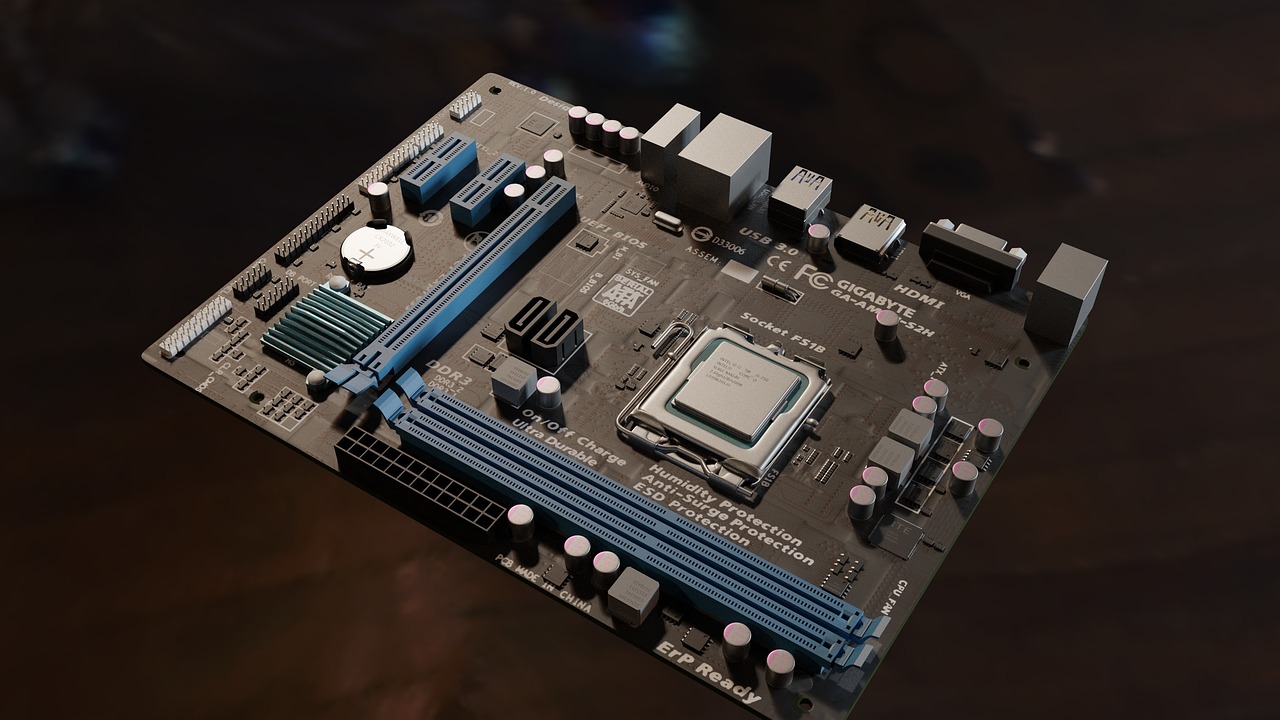
TPM (Trusted Platform Module) – tai specialus mikroschemų rinkinys, integruotas į jūsų kompiuterio pagrindinę plokštę arba procesorių. Jo pagrindinė užduotis – saugiai laikyti kriptografinius raktus, slaptažodžius ir kitus jautrius duomenis atskiroje, izoliuotoje aplinkoje. Galite įsivaizduoti jį kaip mažytį seifą jūsų kompiuterio viduje, kurio niekas negali atidaryti net fiziškai pasiekęs jūsų įrenginį.
Daugelis šiuolaikinių kompiuterių turi TPM 2.0 versiją, kuri yra reikalavimas Windows 11 operacinei sistemai. Tačiau problema ta, kad kartais šis modulis būna išjungtas BIOS/UEFI nustatymuose arba netinkamai sukonfigūruotas. O be jo BitLocker tiesiog atsisako veikti arba veikia tik su USB raktu, kas nėra nei patogu, nei saugu.
Kaip patikrinti TPM būseną ir aktyvuoti jį sistemoje
Prieš pradedant konfigūruoti BitLocker, būtina įsitikinti, kad TPM modulis yra aktyvus ir veikia tinkamai. Štai kaip tai padaryti:
Pirmiausia, paspauskite Windows + R klavišų kombinaciją ir įveskite tpm.msc. Atsidariusiame lange matysite TPM būseną. Jei viskas gerai, turėtumėte matyti informaciją apie TPM versiją (idealiu atveju 2.0), būseną „Paruoštas naudoti” ir specifikacijos versiją.
Jei matote pranešimą „Suderinamą TPM rasti nepavyko” arba panašų, tuomet modulis greičiausiai išjungtas BIOS nustatymuose. Štai ką reikia daryti:
- Perkraukite kompiuterį ir įeikite į BIOS/UEFI nustatymus (paprastai spaudžiant F2, Delete, F10 arba F12 – priklauso nuo gamintojo)
- Ieškokite skyriaus pavadinimu „Security”, „Advanced” arba „Chipset”
- Raskite TPM, PTT (Intel procesorių atveju) arba fTPM (AMD procesorių atveju) nustatymą
- Pakeiskite būseną į „Enabled” arba „Discrete TPM”
- Išsaugokite pakeitimus ir perkraukite sistemą
Kai kurie Klaipėdos servisų specialistai pastebi, kad ASUS ir MSI pagrindinėse plokštėse TPM nustatymas kartais būna paslėptas po keliomis meniu parinktimis. Jei negalite rasti, pabandykite paieškos funkciją BIOS viduje – daugelis šiuolaikinių UEFI sąsajų turi tokią galimybę.
Saugaus įkrovimo (Secure Boot) konfigūravimas ir jo ryšys su TPM
Dabar pereikime prie kito svarbaus komponento – Secure Boot. Tai UEFI funkcija, kuri užtikrina, kad jūsų kompiuteris įkraunamas tik su patikrintomis, pasirašytomis operacinėmis sistemomis ir tvarkyklėmis. BitLocker labai mėgsta, kai Secure Boot yra įjungtas, nes tai suteikia papildomą apsaugos sluoksnį.
Tačiau čia slypi nemažai galvos skausmo. Jei anksčiau naudojote Legacy BIOS režimą arba turėjote įdiegę dvigubą įkrovimą su Linux, Secure Boot įjungimas gali sukelti problemų. Štai kaip tai padaryti teisingai:
Pirma, įsitikinkite, kad jūsų Windows yra įdiegtas UEFI režimu, o ne Legacy. Tai galite patikrinti atidarę Sistemos informaciją (System Information) ir pažiūrėję į „BIOS Mode” eilutę. Jei ten parašyta „Legacy”, turėsite konvertuoti diską į GPT formatą ir perkonfigūruoti įkrovimą.
Konvertavimui galite naudoti įtaisytą Windows įrankį MBR2GPT. Atidarykite komandinę eilutę administratoriaus teisėmis ir įveskite:
mbr2gpt /validate /disk:0 /allowFullOS
Jei validacija sėkminga, vykdykite konvertavimą:
mbr2gpt /convert /disk:0 /allowFullOS
Po konvertavimo perkraukite kompiuterį, įeikite į BIOS ir pakeiskite įkrovimo režimą iš Legacy į UEFI. Dabar galite įjungti Secure Boot – paprastai jis yra Security arba Boot skyriuje. Kai kuriuose kompiuteriuose prieš įjungiant Secure Boot reikia išvalyti platformos raktus (Clear Platform Keys) ir juos atkurti – BIOS paprastai tai padaro automatiškai.
BitLocker aktyvavimas ir pradinė konfigūracija
Kai TPM ir Secure Boot jau sukonfigūruoti, galima pereiti prie paties BitLocker įjungimo. Tačiau prieš tai rekomenduoju pasidaryti viso disko atsarginę kopiją – niekada nežinai, kas gali nutikti šifravimo proceso metu.
Paprasčiausias būdas įjungti BitLocker:
- Atidarykite Failų naršyklę ir dešiniuoju pelės mygtuku spustelėkite ant C: disko
- Pasirinkite „Turn on BitLocker”
- Sistema automatiškai patikrins, ar kompiuteris atitinka reikalavimus
- Pasirinkite, kaip norite atrakinti diską – su PIN kodu, slaptažodžiu arba tik TPM
Čia svarbus momentas – atkūrimo rakto išsaugojimas. Sistema pasiūlys kelis variantus: išsaugoti Microsoft paskyroje, išsaugoti failą, atspausdinti arba išsaugoti USB atmintinėje. Klaipėdos IT specialistai rekomenduoja naudoti bent du metodus – pavyzdžiui, išsaugoti Microsoft paskyroje ir papildomai atspausdinti popierinę kopiją, kurią laikyti saugioje vietoje.
Jei planuojate naudoti PIN kodą (o tai tikrai rekomenduotina papildomai apsaugai), turite jį aktyvuoti per Group Policy arba Registry. Atidarykite komandinę eilutę administratoriaus teisėmis ir įveskite:
gpedit.msc
Eikite į: Computer Configuration → Administrative Templates → Windows Components → BitLocker Drive Encryption → Operating System Drives
Raskite „Require additional authentication at startup” ir įjunkite šią politiką. Pažymėkite „Allow BitLocker without a compatible TPM” (jei reikia) ir „Require startup PIN with TPM”.
Dažniausios problemos ir jų sprendimo būdai
Dabar pereikime prie praktinių problemų, su kuriomis susiduria Klaipėdos vartotojai. Viena dažniausių – pranešimas „BitLocker cannot use Secure Boot for integrity validation because…”
Ši klaida paprastai reiškia, kad Secure Boot nėra tinkamai sukonfigūruotas arba platformos raktai yra neteisingi. Sprendimas:
- Įeikite į BIOS ir patikrinkite, ar Secure Boot tikrai įjungtas
- Pabandykite atstatyti Secure Boot raktus į gamyklinius nustatymus
- Įsitikinkite, kad naudojate Windows originaliąją versiją, o ne modifikuotą
- Patikrinkite, ar visos tvarkyklės yra pasirašytos skaitmeniniais sertifikatais
Kita dažna problema – TPM modulis „užsirakina” po kelių nesėkmingų įkrovimo bandymų. Tai apsaugos mechanizmas, bet kartais jis suveikia netinkamai. Jei matote pranešimą „TPM is in lockout mode”, turite palaukti tam tikrą laiką (paprastai 2 valandas) arba perkrauti TPM per BIOS.
Dėmesio: TPM išvalymas (Clear TPM) BIOS nustatymuose ištrins visus saugomus raktus, todėl prieš tai būtinai turėkite atkūrimo raktą!
Dar viena situacija, su kuria susidūriau padėdamas Klaipėdos įmonių darbuotojams – BitLocker prašo atkūrimo rakto po kiekvieno BIOS pakeitimo. Tai normalu, nes TPM stebi sistemos konfigūraciją. Jei dažnai keičiate BIOS nustatymus, galite sustabdyti BitLocker apsaugą laikinai:
manage-bde -protectors -disable C:
Atlikę pakeitimus, vėl įjunkite:
manage-bde -protectors -enable C:
Kriptografinių raktų valdymas ir atsarginės kopijos
Dabar palieskime labai svarbią, bet dažnai ignoruojamą temą – kriptografinių raktų valdymą. Kai įjungiate BitLocker, sistema sukuria kelis raktų sluoksnius:
Volume Master Key (VMK) – pagrindinis raktas, kuris tiesiogiai šifruoja jūsų duomenis. Jis saugomas TPM modulyje ir yra apsaugotas papildomais raktais.
Key Protectors – tai apsaugos mechanizmai, kurie leidžia pasiekti VMK. Tai gali būti TPM, PIN kodas, slaptažodis, USB raktas arba atkūrimo raktas.
Galite peržiūrėti visus aktyvius raktų apsaugos mechanizmus komanda:
manage-bde -protectors -get C:
Rekomenduoju periodiškai eksportuoti atkūrimo raktą į saugią vietą. Tai galite padaryti per PowerShell:
(Get-BitLockerVolume -MountPoint "C:").KeyProtector | Where-Object {$_.KeyProtectorType -eq 'RecoveryPassword'} | Select-Object -ExpandProperty RecoveryPassword
Šį raktą išsaugokite saugioje vietoje – ne tame pačiame kompiuteryje! Geras variantas būtų šifruotas USB raktas, saugomas atskirai nuo kompiuterio, arba slaptažodžių valdymo programa.
Jei dirbate įmonėje, kur yra keletas kompiuterių su BitLocker, rekomenduoju sukurti centralizuotą raktų valdymo sistemą. Microsoft siūlo Active Directory integraciją, kur visi atkūrimo raktai automatiškai išsaugomi domenų kontroleriuose. Tai labai palengvina administravimą ir sumažina riziką prarasti prieigą prie duomenų.
Našumo optimizavimas ir šifravimo algoritmo pasirinkimas
Vienas dalykas, kurį daugelis pamiršta – BitLocker gali paveikti sistemos našumą, ypač senesniuose kompiuteriuose. Tačiau yra būdų, kaip tai optimizuoti.
Pirmiausia, šiuolaikiniai Intel ir AMD procesoriai turi AES-NI instrukcijų rinkinį, kuris aparatiškai pagreitina šifravimą. Įsitikinkite, kad ši funkcija įjungta BIOS nustatymuose (paprastai ji vadinama „AES-NI” arba „Hardware Cryptography”).
Antra, galite pasirinkti šifravimo algoritmą. BitLocker palaiko kelis variantus:
- AES-CBC 128-bit – greičiausias, tinkamas daugumai vartotojų
- AES-CBC 256-bit – saugesnis, bet šiek tiek lėtesnis
- XTS-AES 128-bit – naujesnis standartas, rekomenduojamas Windows 10/11
- XTS-AES 256-bit – maksimali sauga, minimalus našumo sumažėjimas šiuolaikiniuose procesorių
Nustatyti šifravimo algoritmą galite per Group Policy arba Registry prieš įjungiant BitLocker. Jei jau turite įjungtą BitLocker, turėsite jį išjungti, pakeisti nustatymą ir vėl įjungti.
Per Group Policy: Computer Configuration → Administrative Templates → Windows Components → BitLocker Drive Encryption → Choose drive encryption method and cipher strength
Klaipėdos vartotojams, turintiems SSD diskus, rekomenduoju įsitikinti, kad įjungtas TRIM palaikymas šifruotiems diskams. Tai padeda išlaikyti SSD našumą:
fsutil behavior set DisableDeleteNotify 0
Praktiniai scenarijai ir kasdienio naudojimo patarimai
Užbaikime praktiškais patarimais, kaip gyventi su įjungtu BitLocker ir išvengti dažniausių problemų.
Situacija 1: Keičiate pagrindinę plokštę ar procesorių
Prieš atliekant aparatūros keitimą, būtinai sustabdykite BitLocker apsaugą. Kitaip po keitimo sistema prašys atkūrimo rakto, o blogiausiu atveju gali net neatpažinti disko. Komanda:
manage-bde -protectors -disable C: -RebootCount 1
Parametras -RebootCount 1 reiškia, kad apsauga bus automatiškai įjungta po vieno perkrovimo. Tai saugu, nes net jei pamirštumėte vėl įjungti, sistema tai padarys už jus.
Situacija 2: Diegiame BIOS/UEFI atnaujinimą
Panašiai kaip ir su aparatūros keitimu – geriau laikinai sustabdyti BitLocker. Kai kurie BIOS atnaujinimai keičia TPM konfigūraciją, kas gali sukelti problemų.
Situacija 3: Užmiršome PIN kodą
Jei naudojate PIN kodą ir jį užmiršote, vienintelis būdas – naudoti atkūrimo raktą. Todėl labai svarbu jį turėti prieinama. Po sėkmingo atkūrimo galite pakeisti PIN kodą:
manage-bde -changepin C:
Situacija 4: Kompiuteris nebeįsijungia po Windows atnaujinimo
Kartais Windows atnaujinimai gali sukelti konfliktų su BitLocker. Jei kompiuteris prašo atkūrimo rakto po atnaujinimo, įveskite jį ir sistema turėtų normaliai įsikrauti. Vėliau patikrinkite, ar TPM modulis vis dar aktyvus ir tinkamai veikia.
Dar vienas naudingas patarimas – sukurkite USB atkūrimo raktą. Tai galite padaryti per BitLocker valdymo panelę. Toks raktas leis atrakinti diską net jei TPM modulis sugenda ar Microsoft paskyra nepasiekiama.
Kai viskas veikia sklandžiai: kaip užtikrinti ilgalaikį stabilumą
Taigi, jūsų TPM sukonfigūruotas, Secure Boot veikia, BitLocker šifruoja duomenis – viskas puiku. Bet kaip užtikrinti, kad taip ir liktų?
Pirmiausia, reguliariai darykite sistemos atsargines kopijas. Nors BitLocker apsaugo nuo vagystės, jis neapsaugo nuo aparatūros gedimų ar atsitiktinio failų ištrynimo. Naudokite Windows Backup arba trečiųjų šalių sprendimus, kurie palaiko šifruotus diskus.
Antra, stebėkite TPM būseną. Galite sukurti paprastą PowerShell skriptą, kuris periodiškai tikrina TPM būseną ir įspėja, jei kažkas ne taip:
$tpm = Get-Tpm

if ($tpm.TpmPresent -eq $false -or $tpm.TpmReady -eq $false) {

    Write-Warning "TPM problema aptikta!"

    # Čia galite pridėti el. pašto siuntimą ar kitą įspėjimo mechanizmą

}
Trečia, atnaujinkite TPM firmware, kai gamintojas išleidžia atnaujinimus. Tai ypač aktualu, nes kartais randama saugumo spragų, kurias reikia užtaisyti. Tačiau būkite atsargūs – TPM firmware atnaujinimas yra jautrus procesas, ir jei kas nors nutinka per jį, galite prarasti prieigą prie šifruotų duomenų.
Ketvirta, dokumentuokite savo konfigūraciją. Užsirašykite, kokius nustatymus naudojate, kur saugomi atkūrimo raktai, kokius šifravimo algoritmus pasirinkote. Tai labai pravers, jei ateityje reikės atstatyti sistemą ar perkelti duomenis į naują kompiuterį.
Penkta, jei naudojate kelis kompiuterius ar dirbate komandoje, sukurkite standartizuotą BitLocker diegimo procedūrą. Tai gali būti paprastas dokumentas su žingsnis po žingsnio instrukcijomis arba net automatizuotas skriptas, kuris sukonfigūruoja viską automatiškai.
Klaipėdos IT bendruomenėje pastebėjau, kad daugelis vartotojų įjungia BitLocker ir apie jį pamiršta. Tai gerai, kol viskas veikia, bet kai atsiranda problema, dažnai paaiškėja, kad atkūrimo raktas nebuvo išsaugotas arba TPM modulis seniai nebeveikia tinkamai. Todėl bent kartą per kelis mėnesius patikrinkite, ar viskas tvarkoje – tai užtruks vos kelias minutes, bet gali išgelbėti nuo didelių problemų ateityje.
Ir paskutinis, bet ne mažiau svarbus dalykas – švieskite savo artimuosius ir kolegas apie duomenų saugumą. BitLocker yra puikus įrankis, bet jis veikia tik tol, kol žmonės jį naudoja teisingai. Pasidalinkite šia informacija su draugais, kolegomis, padėkite jiems sukonfigūruoti savo kompiuterius. Saugus Klaipėdos skaitmeninis pasaulis prasideda nuo kiekvieno iš mūsų.