Kodėl verta iš naujo įdiegti operacinę sistemą
Kompiuteris lėtėja, programos nebeatsidaro taip greitai kaip anksčiau, o kartais viskas tiesiog pradeda keistai veikti – pažįstama situacija, tiesa? Dažnai žmonės Klaipėdoje kreipiasi į specialistus su tokiomis problemomis, nors sprendimas gali būti paprastesnis nei atrodo. Operacinės sistemos reinstalacija – tai tarsi naujas gyvenimas jūsų kompiuteriui.
Per metus ar dvejus sistemoje kaupiasi daugybė nereikalingų failų, registrų įrašų, pusiau įdiegtų programų likučių. Windows atveju tai ypač aktualu – sistema tiesiog „užsiteršia” ir nebegali veikti taip sklandžiai kaip naujai įdiegta. Linux sistemose šis efektas mažesnis, bet ir ten pasitaiko situacijų, kai geriau pradėti iš naujo nei bandyti taisyti sukauptas klaidas.
Reinstalacija taip pat būtina, kai norite pakeisti operacinę sistemą – pavyzdžiui, pereiti nuo Windows 10 prie Windows 11, arba išbandyti Linux. O gal jums reikia dviejų sistemų viename kompiuteryje? Tada kalba eina apie dualinę įkrovą, kuri leidžia pasirinkti, kurią sistemą paleisti kiekvieną kartą įjungiant kompiuterį.
Pasiruošimas – svarbiausia dalis
Prieš bet ką darydami, turite pasirūpinti duomenų apsauga. Čia daugelis Klaipėdos vartotojų daro klaidą – skuba reinstaliuoti sistemą ir tik po to prisimena, kad ant darbalaukio buvo svarbių dokumentų ar nuotraukų. Todėl pirmiausia – atsarginė kopija.
Jums reikės išsaugoti kelis dalykus. Pirma, asmeniniai failai – dokumentai, nuotraukos, vaizdo įrašai, muzika. Antra, naršyklės žymelės ir slaptažodžiai (nors geriau naudoti slaptažodžių tvarkyklę kaip Bitwarden ar KeePass). Trečia, programų nustatymai ir licencijos. Ketvirta, el. pašto duomenys, jei naudojate programą kaip Outlook ar Thunderbird.
Duomenų atsarginei kopijai galite naudoti išorinį kietąjį diską, USB atmintinę (jei duomenų nedaug), debesų saugyklą (Google Drive, OneDrive, Dropbox) arba net kitą kompiuterį tinkle. Patartina turėti bent dvi kopijas skirtingose vietose – taip būsite tikri, kad nieko neprarasite.
Programinės įrangos licencijų klausimas ypač svarbus. Jei turite mokamas programas, patikrinkite, ar licencija susieta su Microsoft paskyra (kaip Office 365 atveju) ar turite atskirą licencijos raktą. Kai kurios programos leidžia deaktyvuoti licenciją prieš reinstaliaciją – tai ypač aktualu programoms, kurios leidžia naudoti licenciją tik viename kompiuteryje vienu metu. Adobe produktai, kai kurios profesionalios programos, antivirusinė programinė įranga – visoms joms verta pasižiūrėti į licencijos valdymo nustatymus.
Įrankiai ir medžiagos, kurių prireiks
Norint įdiegti operacinę sistemą, reikia įkrovimo laikmenos. Paprastai tai USB atmintinė, kurios talpa bent 8 GB (Windows 11 geriau 16 GB). Atmintinę galite nusipirkti bet kurioje elektronikos parduotuvėje Klaipėdoje – jos nebrangios ir pravers ateityje.
Windows sistemai sukurti įkrovimo laikmeną galite naudodami oficialią Microsoft įrankį „Media Creation Tool”. Tiesiog atsisiųskite jį iš Microsoft svetainės, paleiskite ir veskitės instrukcijas. Programa pati atsisiųs naujausią Windows versiją ir paruoš USB atmintinę. Linux sistemoms naudojamas kitas įrankis – Rufus (Windows aplinkoje) arba Etcher (veikia visose sistemose). Šie įrankiai leidžia „įrašyti” Linux ISO failą į USB atmintinę taip, kad iš jos būtų galima paleisti kompiuterį.
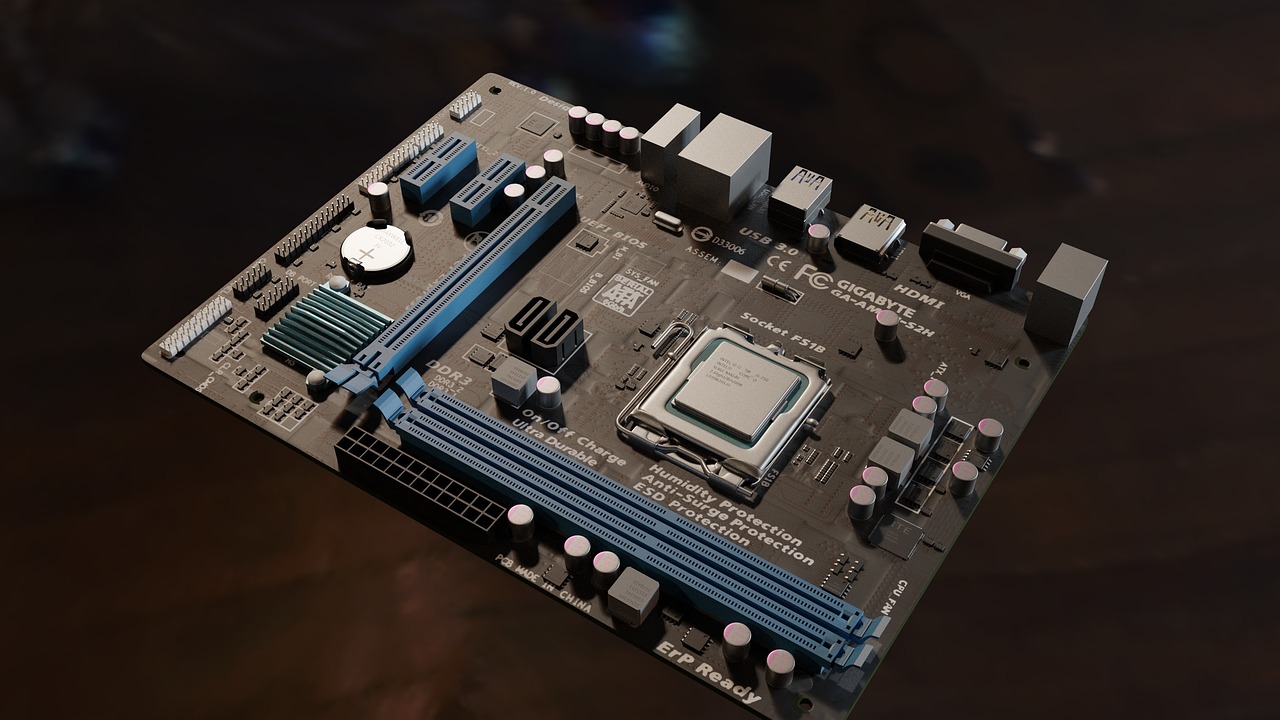
Taip pat pravers žinoti savo kompiuterio specifikacijas. Kokia motininė plokštė, kiek operatyviosios atminties, koks procesorius – ši informacija padės suprasti, ar jūsų kompiuteris pakankamai galingas naujai sistemai. Windows 11, pavyzdžiui, turi griežtesnius reikalavimus nei ankstesnės versijos – reikia TPM 2.0 modulio ir palaikymo UEFI režimui.
Dualinės įkrovos principai ir skirsnių planavimas
Dualinė įkrova – tai galimybė viename kompiuteryje turėti kelias operacines sistemas ir pasirinkti, kurią paleisti. Dažniausias variantas Klaipėdoje – Windows ir Linux kombinacija. Žmonės nori išlaikyti Windows žaidimams ar specifinėms darbo programoms, bet nori išbandyti Linux kasdieniam naudojimui.
Pagrindinis dalykas čia – kietojo disko skirsniai. Kiekviena operacinė sistema turi būti įdiegta atskirame skirsnyje. Jei turite vieną 500 GB diską, galite jį padalinti, pavyzdžiui, į 250 GB Windows ir 250 GB Linux. Arba 300 GB Windows ir 200 GB Linux – priklauso nuo jūsų poreikių.
Svarbi detalė: jei planuojate dualinę įkrovą, geriau pirmiausia įdiegti Windows, o paskui Linux. Kodėl? Nes Windows įdiegimo metu perrašomas įkrovos sektorius ir Linux įkrovos valdiklis (GRUB) būtų pašalintas. O Linux įdiegimo metu GRUB automatiškai aptinka Windows ir sukuria meniu, kuriame galite pasirinkti sistemą.
Skirsnių kūrimui galite naudoti Windows įmontuotą įrankį „Disk Management” arba galingesnius įrankius kaip MiniTool Partition Wizard ar GParted (Linux aplinkoje). Svarbu palikti nepriskirtą vietą diske prieš diegiant antrą sistemą – Linux diegimo programa pati pasiūlys, kaip tą vietą panaudoti.
Dar vienas niuansas – UEFI ir Legacy BIOS režimai. Naujesni kompiuteriai naudoja UEFI, senesni – Legacy BIOS. Abi sistemos turi būti įdiegtos tame pačiame režime, kitaip gali kilti problemų su įkrova. BIOS nustatymuose (paprastai patenkama spaudžiant F2, F10, Delete ar ESC klavišą kompiuterio įjungimo metu) galite patikrinti ir pakeisti šį režimą.
Windows reinstalacijos žingsnis po žingsnio
Kai pasiruošimas baigtas ir turite įkrovimo USB atmintinę, laikas pradėti. Įkiškite USB atmintinę į kompiuterį ir paleiskite jį iš naujo. Įjungimo metu spauskite įkrovimo meniu klavišą (dažniausiai F12, F11 ar ESC – priklauso nuo gamintojo). Pasirodys sąrašas įrenginių, iš kurių galima paleisti kompiuterį – pasirinkite savo USB atmintinę.
Pasirodys Windows diegimo langas. Pasirinkite kalbą, laiko ir valiutos formatą, klaviatūros išdėstymą. Spustelėkite „Install now”. Jei turite produkto raktą, įveskite jį dabar, arba pasirinkite „I don’t have a product key” – galėsite aktyvuoti vėliau.
Pasirinkite Windows versiją (Home, Pro ir pan.) – turėtų atitikti jūsų licenciją. Sutikite su licencijos sąlygomis. Dabar svarbiausias pasirinkimas: „Upgrade” ar „Custom”. Pasirinkite „Custom” – tai leidžia pasirinkti, į kurį skirsnį diegti sistemą ir formatuoti jį.
Pamatysite savo disko skirsnių sąrašą. Jei tai pilna reinstalacija ir nenorite išsaugoti senų failų, galite ištrinti visus skirsnių ir sukurti naują. Jei planuojate dualinę įkrovą, pasirinkite tik tą skirsnį, kuriame bus Windows (arba sukurkite naują iš nepriskirtosios vietos). Formatavimas ištrins visus duomenis tame skirsnyje, todėl dar kartą įsitikinkite, kad atsarginė kopija padaryta.
Diegimas užtruks 20-40 minučių, priklausomai nuo kompiuterio greičio. Kompiuteris kelis kartus persikraus. Po to reikės sukonfigūruoti pagrindinius nustatymus: pasirinkti regioną, klaviatūrą, prisijungti prie Wi-Fi, sukurti vartotojo paskyrą. Microsoft ragina naudoti Microsoft paskyrą, bet galite sukurti ir vietinę paskyrą – tiesiog ieškokite mažo teksto „Offline account” ar panašaus.
Linux įdiegimas ir GRUB konfigūravimas
Linux įdiegimas šiek tiek skiriasi priklausomai nuo distribucijos, bet principas panašus. Populiarios distribucijos Lietuvoje – Ubuntu, Linux Mint, Fedora, Manjaro. Pradedantiesiems rekomenduočiau Ubuntu ar Linux Mint – jie draugiškiausi ir turi didžiausią bendruomenę.
Paleiskite kompiuterį iš Linux USB atmintinės (taip pat per įkrovimo meniu). Dauguma Linux distribucijų leidžia išbandyti sistemą nepridiegiant – tai vadinama „Live” režimu. Galite panaršyti, pamatyti, kaip atrodo, ir tik tada nuspręsti diegti.
Kai pasirenkate diegimą, programa paklaus, kaip norite skirstyti diską. Jei jau turite Windows ir norite dualinės įkrovos, pasirinkite „Install alongside Windows” ar panašų variantą – programa automatiškai pasiūlys, kaip padalinti vietą. Arba pasirinkite „Something else” (Ubuntu atveju) ir rankiniu būdu sukurkite skirsnių.
Linux sistemai reikia bent dviejų skirsnių: pagrindinio (root, žymimas /) ir swap. Pagrindinis skirsnis – kur bus įdiegta sistema ir jūsų failai. Swap – tai tarsi virtualios atminties vieta, naudojama, kai trūksta RAM. Swap dydis paprastai 4-8 GB, priklausomai nuo jūsų RAM kiekio. Kai kurie pataria sukurti ir atskirą /home skirsnį asmeniniams failams – tai patogu, jei ateityje norėsite reinstaliuoti sistemą neliesdami asmeninių duomenų.
Diegimo metu taip pat sukursite vartotojo paskyrą ir slaptažodį. Linux sistemose slaptažodis naudojamas dažnai – kiekvieną kartą, kai norite įdiegti programą ar pakeisti sistemos nustatymus. Todėl pasirinkite patogų, bet saugų slaptažodį.
Po diegimo, kai paleisite kompiuterį, pamatysite GRUB meniu – tai įkrovos valdiklis, kuris leidžia pasirinkti operacinę sistemą. Paprastai numatytoji parinktis – Linux, bet tai galima pakeisti. Reikės redaguoti GRUB konfigūracijos failą `/etc/default/grub` ir pakeisti `GRUB_DEFAULT` reikšmę. Pavyzdžiui, jei Windows yra trečias sąraše, nustatykite `GRUB_DEFAULT=2` (skaičiavimas prasideda nuo 0). Po pakeitimo paleiskite komandą `sudo update-grub`, kad pakeitimai įsigaliotų.
Duomenų migracija ir programų atkūrimas
Sistema įdiegta, bet dabar reikia ją paversti naudojama – grąžinti duomenis ir įdiegti programas. Pradėkite nuo asmeninių failų. Jei naudojote išorinį diską ar USB atmintinę, tiesiog nukopijuokite failus atgal. Jei naudojote debesų saugyklą, atsisiųskite failų arba įdiekite saugyklos programą (OneDrive, Google Drive klientą).
Programų įdiegimas – čia pravers sąrašas, kurį turėjote pasiruošę prieš reinstalaciją. Windows sistemoje daugelį programų reikės atsisiųsti ir įdiegti iš naujo. Kai kurios programos, kaip Steam žaidimai, leidžia tiesiog nukopijuoti žaidimų katalogą ir Steam juos atpažins be pakartotinio atsisiuntimo – tai sutaupo daug laiko ir interneto duomenų.
Licencijų aktyvavimas – čia gali prireikti tų licencijos raktų, kuriuos išsaugojote. Office, Adobe programos, antivirusinė programinė įranga – visos jos paprašys aktyvuoti. Jei licencija buvo susieta su Microsoft paskyra, tiesiog prisijunkite prie tos pačios paskyros ir licencija turėtų automatiškai aktyvuotis.
Linux sistemoje programų įdiegimas paprastesnis – naudojate programų centrą (Software Center) arba paketų tvarkyklę. Dauguma programų nemokamos ir neturi licencijų problemų. Jei naudojote specialias programas Windows, gali prireikti ieškoti Linux alternatyvų: vietoj Photoshop – GIMP, vietoj Microsoft Office – LibreOffice, vietoj Adobe Premiere – DaVinci Resolve ar Kdenlive.
Naršyklės nustatymai ir žymelės – jei naudojote Chrome ar Firefox su paskyra, tiesiog prisijunkite ir viskas sinchronizuosis. Jei ne, galite importuoti žymeles iš atsarginės kopijos. Slaptažodžiai taip pat turėtų sinchronizuotis, jei naudojote naršyklės slaptažodžių tvarkyklę.
El. pašto programoms kaip Outlook reikės iš naujo sukonfigūruoti paskyras. Jei išsaugojote senus el. laiškus PST faile (Outlook atveju), galite jį importuoti. Thunderbird naudoja profilio katalogą – nukopijuokite jį į naują sistemą ir el. paštas bus toks pat kaip buvo.
Dažniausios problemos ir jų sprendimai Klaipėdos vartotojų patirtyje
Dirbdamas su klientais Klaipėdoje, pastebėjau kelias pasikartojančias problemas. Pirmoji – kompiuteris nepasileisdžia iš USB atmintinės. Dažniausiai tai BIOS nustatymų klausimas. Reikia patikrinti, ar įjungtas USB įkrovimas, ar teisingas įkrovimo režimas (UEFI ar Legacy), ar Secure Boot neblokuoja įkrovos (kartais reikia jį išjungti).
Antroji problema – Windows neaktyvuojasi po reinstalacijos. Jei turėjote originalią Windows licenciją, susieta su aparatine įranga (kaip dažniausiai būna nešiojamuosiuose kompiuteriuose), ji turėtų aktyvuotis automatiškai, kai prisijungsite prie interneto. Jei ne, eikite į Settings > Update & Security > Activation ir naudokite problemų sprendimo įrankį. Jei licencija buvo susieta su Microsoft paskyra, prisijunkite prie tos pačios paskyros.
Trečioji problema – tvarkyklių trūkumas. Po šviežios Windows instaliacijos kai kurie įrenginiai gali neveikti – dažniausiai Wi-Fi, garso kortelė ar vaizdo plokštė. Windows Update paprastai automatiškai atsisiunčia reikiamas tvarkykles, bet kartais reikia eiti į gamintojo svetainę ir atsisiųsti rankiniu būdu. Žinokite savo kompiuterio modelį – tai palengvins tvarkyklių paiešką.
Ketvirtoji problema – dualinės įkrovos atveju GRUB nerodo Windows. Tai nutinka, kai Windows ir Linux įdiegti skirtinguose režimuose (vienas UEFI, kitas Legacy). Sprendimas – reinstaliuoti vieną iš sistemų tame pačiame režime kaip kita. Arba galite bandyti atnaujinti GRUB komanda `sudo update-grub` – kartais tai padeda aptikti Windows.
Penktoji problema – duomenų praradimas. Taip, net po atsarginės kopijos žmonės kartais pamiršta ką nors svarbaus. Todėl prieš formatuojant diską dar kartą patikrinkite: ar išsaugojote visus dokumentus, nuotraukas, darbalaukio failus, atsisiuntimų katalogą, programų nustatymus? Gal turite svarbių failų nestandartinėse vietose?
Praktiniai patarimai ilgalaikiam sistemos stabilumui
Kai sistema įdiegta ir veikia, norisi, kad taip ir liktų kuo ilgiau. Štai keletas patarimų, kaip išlaikyti sistemą švaria ir greitą.
Pirma, naudokite antivirusinę programą ir reguliariai ją atnaujinkite. Windows 10 ir 11 turi įmontuotą Windows Defender, kuris pakankamai geras daugumai vartotojų. Linux sistemose virusų problema mažesnė, bet vis tiek verta būti atsargiems.
Antra, reguliariai atnaujinkite sistemą ir programas. Atnaujinimai ne tik prideda naujas funkcijas, bet ir taiso saugumo spragas. Windows Update turėtų būti įjungtas automatinis. Linux sistemose taip pat reguliariai tikrinkite atnaujinimus per programų centrą ar paketų tvarkyklę.
Trečia, neįdieginėkite per daug programų, kurių nenaudojate. Kiekviena programa užima vietą, kartais veikia fone ir lėtina sistemą. Periodiškai peržiūrėkite įdiegtas programas ir pašalinkite nereikalingas.
Ketvirta, naudokite disko valymo įrankius. Windows turi įmontuotą „Disk Cleanup” įrankį, kuris pašalina laikinus failus, atsisiuntimų liekanas ir kitus šiukšles. Linux sistemose galite naudoti BleachBit ar tiesiog rankiniu būdu valyti laikinus katalogus.
Penkta, defragmentuokite diską (tik HDD, ne SSD!). Jei turite seną kompiuterį su HDD, reguliari defragmentacija padės išlaikyti greitį. Windows automatiškai defragmentuoja pagal grafiką, bet galite tai padaryti ir rankiniu būdu. SSD diskams defragmentacija nereikalinga ir net kenksminga – vietoj to įsitikinkite, kad įjungtas TRIM.
Šešta, darykite reguliarias atsargines kopijas. Net jei sistema veikia puikiai, visada gali nutikti kas nors netikėto – disko gedimas, virusas, atsitiktinis failų ištrynimas. Naudokite Windows Backup, Linux Timeshift arba trečiųjų šalių sprendimus kaip Macrium Reflect ar Clonezilla.
Kai viskas veikia – kaip mėgautis rezultatu
Dabar jūsų kompiuteris veikia kaip naujas. Sistema greitai kraunasi, programos atsidaro akimirksniu, niekas neužstringa ir nekelia nervų. Jei pasirinkote dualinę įkrovą, turite geriausią iš abiejų pasaulių – Windows žaidimams ir specifinėms programoms, Linux kasdieniam darbui ir naršymui.
Duomenų migracija sėkminga – visi svarbūs failai vietoje, programos įdiegtos ir aktyvuotos, licencijos veikia. Nebereikia galvoti apie techninius dalykus, galite tiesiog dirbti ar žaisti.
Bet svarbiausia – dabar žinote, kaip tai padarėte. Kitą kartą, kai prireiks reinstaliuoti sistemą (o anksčiau ar vėliau prireiks), jau nebijote. Žinote, kaip pasirūpinti duomenimis, kaip sukurti įkrovimo laikmeną, kaip suskirstyti diską, kaip valdyti licencijas. Tai vertinga žinių, kuri sutaupo pinigų – nebereikia mokėti specialistams už tai, ką galite padaryti patys.
Klaipėdos IT specialistai visada pasiruošę padėti, jei kyla sudėtingesnių problemų, bet paprastas reinstalacijas tikrai galite atlikti patys. O jei vis dėlto kyla klausimų – vietos IT bendruomenė aktyvi, forume ar Facebook grupėse visada rasite pagalbos. Sėkmės su jūsų atnaujinta sistema!