
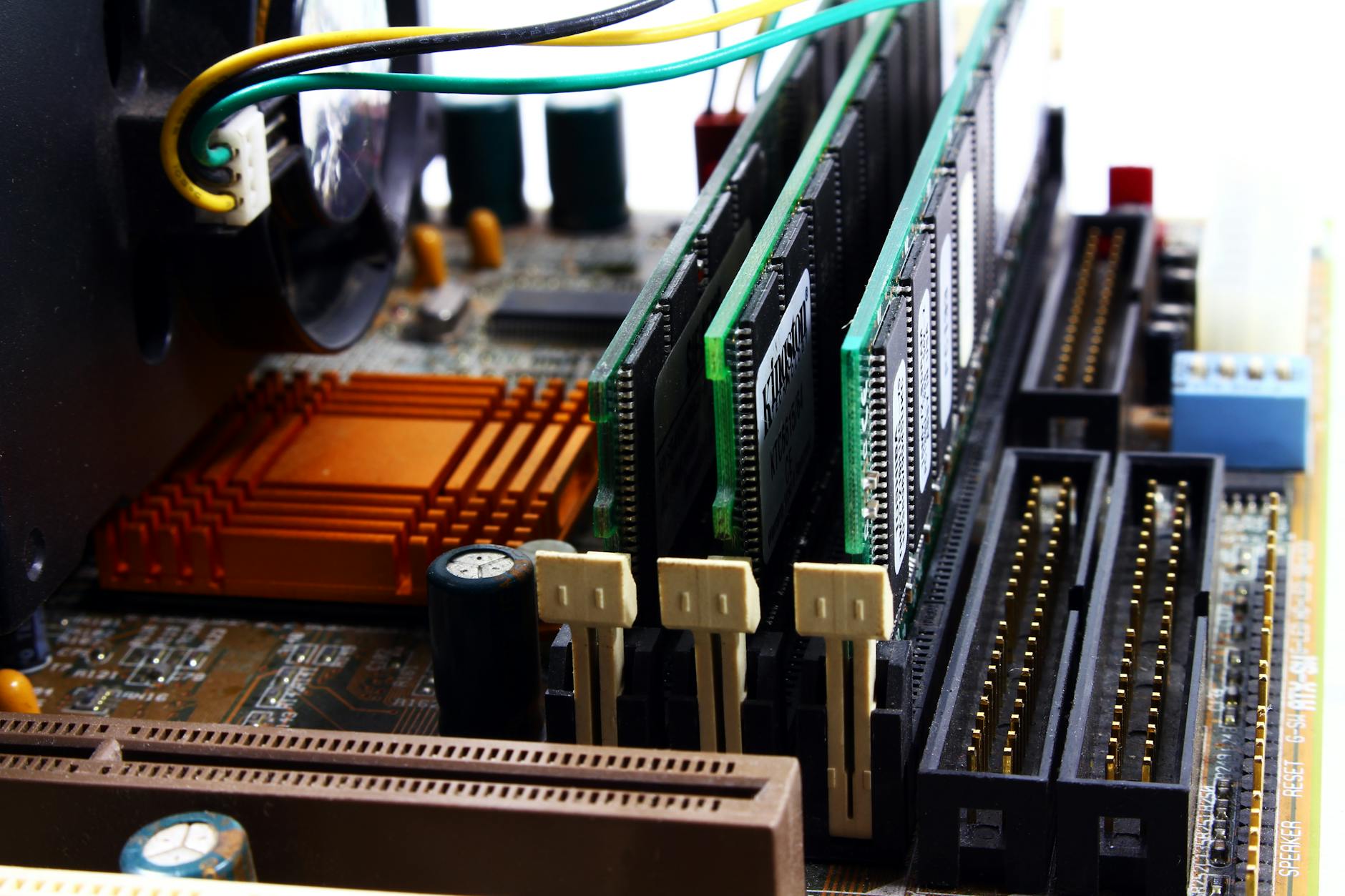
Kaip suprasti, kad pagrindinė plokštė tikrai sugedo
Kompiuteris nebeįsijungia, ekranas lieka juodas arba sistema nuolat perkraunasi – tokios problemos gali kilti dėl įvairiausių priežasčių, bet dažnai kaltas būna būtent pagrindinė plokštė. Klaipėdoje, kur drėgmė ir jūros oras gali papildomai paveikti elektroniką, šios problemos pasitaiko net dažniau nei vidaus Lietuvoje.
Pirmiausia reikia atskirti, ar problema tikrai pagrindinėje plokštėje, ar gal kaltas maitinimo blokas, operatyvioji atmintis ar vaizdo plokštė. Klasikinis požymis – kompiuteris įsijungia (girdisi ventiliatorių ūžesys), bet nieko daugiau nevyksta. Jokių pyptelėjimų, jokio vaizdo. Kartais matote keistus BIOS klaidos kodus – jei jūsų pagrindinė plokštė turi LED indikatorius, jie gali rodyti konkrečias problemas.
Dar vienas aiškus signalas – degėsių kvapas arba matomi pažeidimai ant plokštės. Pasižiūrėkite, ar nėra išsipūtusių kondensatorių – jie atrodo kaip maži cilindrai, kurie turėtų būti plokšti viršuje, bet sugadinti būna išgaubti ar net prakiurę. Jūros drėgmė Klaipėdoje gali paspartinti šių komponentų senėjimą, ypač jei kompiuteris stovi prie išorės sienos ar neapšildytame kambaryje.
Dažniausios gedimų priežastys pajūrio sąlygomis
Klaipėdos klimatas kompiuteriams nėra pats palankiausias. Drėgmė – tai pagrindinė problema, kuri laikui bėgant gali sukelti koroziją ant kontaktų ir elektroninių komponentų. Jei jūsų kompiuteris stovi vasarnamyje ar neapšildytoje patalpoje, rizika padvigubėja.
Staigūs temperatūros pokyčiai taip pat nedaro nieko gero. Kai šalta pagrindinė plokštė staiga patenka į šiltą aplinką, ant jos gali kondensuotis drėgmė. Tai ypač aktualu žiemą, kai kompiuterį perkėlus iš šaltos patalpos į šiltą, reikėtų palaukti bent pusvalandį prieš jį įjungiant.
Elektros tinklo įtampos svyravimai – dar viena problema. Nors Klaipėdoje elektros tiekimas gana stabilus, audros ir stiprus vėjas gali sukelti trumpalaikių problemų. Jei neturite kokybės maitinimo šaltinio su apsauga, pagrindinė plokštė gali nukentėti nuo įtampos šuolių.
Ir žinoma, paprasčiausias senėjimas. Jei jūsų pagrindinė plokštė tarnauja jau 5-7 metus ar ilgiau, kondensatoriai natūraliai degraduoja. Pajūrio sąlygomis šis procesas vyksta greičiau nei, pavyzdžiui, sausame Vilniaus klimate.
Chipsetų suderinamumas: ką būtina žinoti prieš perkant naują plokštę
Čia prasideda sudėtingiausia dalis. Negalite tiesiog nueiti į parduotuvę ir nusipirkti bet kokios pagrindinės plokštės – ji turi būti suderinama su jūsų procesoriumi, atmintimi ir kitais komponentais.
Pirmiausia – procesorius. Intel ir AMD procesoriai naudoja skirtingus lizdus (socket). Intel šiuo metu naudoja LGA1700 (naujausiems 12-14 kartos procesoriams), LGA1200 (10-11 kartai) arba senesnius. AMD naudoja AM4 (Ryzen 1000-5000 serijoms) ir naująjį AM5 (Ryzen 7000 ir naujesniems). Jūsų nauja plokštė TURI turėti tą patį lizdą kaip jūsų procesorius.
Bet tai dar ne viskas. Net jei lizdas tinka, reikia patikrinti chipsetą. Pavyzdžiui, AMD AM4 lizdas naudojamas jau kelerius metus, bet skirtingi chipsetai palaiko skirtingas funkcijas. Senesnis A320 chipsetas nepalaiko procesoriaus overclocking’o ir turi mažiau USB portų nei naujesnis B550 ar X570. Intel pusėje Z690 chipsetas palaiko overclocking’ą ir DDR5 atmintį, o H610 – ne.
Atmintis – dar vienas svarbus aspektas. Naujos pagrindinės plokštės naudoja DDR4 arba DDR5 atmintį, ir šie standartai tarpusavyje nesuderinami. Jei turite DDR4 atmintį, nauja plokštė taip pat turi palaikyti DDR4. Kai kurios Intel 12-13 kartos plokštės gali palaikyti abu standartus, bet ne vienu metu – reikia rinktis vieną.
Kaip išsirinkti tinkamą pagrindinę plokštę Klaipėdoje
Klaipėdoje yra kelios parduotuvės, kur galima įsigyti kompiuterių komponentų – „Varle”, „Skytech”, „Kilobaitas” ir kitos. Bet dažnai pasirinkimas fizinėse parduotuvėse būna ribotas, todėl daugelis perka internetu.
Prieš perkant, užsirašykite visą informaciją apie savo esamą sistemą: procesoriaus modelį (pvz., Intel Core i5-10400 arba AMD Ryzen 5 3600), atmintį (DDR4 ar DDR5, kokio dažnio), vaizdo plokštę (jei turite atskirą), ir kokius kitus komponentus naudojate.
Dydis irgi svarbu. Pagrindinės plokštės būna ATX (standartinis dydis), Micro-ATX (mažesnė) ir Mini-ITX (kompaktiška). Jūsų nauja plokštė turi tilpti į esamą korpusą, todėl patikrinkite, kokio dydžio plokštę palaiko jūsų korpusas.
Funkcijos, kurių jums gali prireikti: Wi-Fi (ypač patogu, jei nenorite tiesti laidų), Bluetooth, pakankamas USB portų kiekis (įskaitant USB 3.0 ar naujesnį), M.2 lizdai greitiems SSD diskams. Jei planuojate naudoti keletą vaizdo plokščių arba daug papildomų komponentų, pasižiūrėkite, kiek PCIe lizdų turi plokštė.
Kainų diapazonas Lietuvoje svyruoja nuo 60-80 eurų už paprasčiausias H410 ar A320 plokštes iki 300-500 eurų už aukščiausios klasės Z790 ar X670E modelius. Vidutiniam vartotojui paprastai pakanka 100-150 eurų kainos segmento plokštės.
Pasiruošimas keitimui: įrankiai ir atsargumo priemonės
Pagrindinės plokštės keitimas nėra raketų mokslas, bet reikia tam tikro pasiruošimo. Pirmiausia – statinė elektra. Ji gali sugadinti jautrius elektroninius komponentus. Klaipėdos drėgnas oras iš tiesų sumažina statinės elektros riziką (palyginti su sausu oru), bet vis tiek geriau būti atsargiems.
Jums reikės:
– Kryžminio atsuktuvo (dažniausiai Phillips #2 dydžio)
– Geros apšviestos darbo vietos
– Antistatinės apyrankės arba bent jau reguliariai lieskite nepadengtą metalinį paviršių
– Nedidelės dėžutės varžtams sudėti
– Termopastos (jei keičiate pagrindinę plokštę, reikės nuvalyti seną ir užtepti naują ant procesoriaus)
Prieš pradėdami, nufotografuokite visus laidų prijungimus. Rimtai, tai sutaupys daug laiko vėliau. Nufotografuokite, kur prijungti maitinimo laidai, USB laidai iš korpuso, ausinių lizdai, LED indikatoriai – visa tai reikės vėl prijungti prie naujos plokštės.
Atjunkite kompiuterį nuo elektros tinklo ir paspauskite maitinimo mygtuką keletą kartų, kad išsikrautų likusi elektra. Tada galite atidaryti korpuso šoninį dangtelį.
Senosios plokštės išmontavimas žingsnis po žingsnio
Pradėkite nuo visko, kas prijungta prie pagrindinės plokštės. Pirmiausia – vaizdo plokštė (jei turite). Paprastai reikia atleisti fiksavimo spaustukėlį PCIe lizdo gale ir atsukti vieną ar du varžtus, kurie pritvirtina plokštę prie korpuso. Švelniai ištraukite plokštę tiesiai į viršų.
Toliau – operatyvioji atmintis. Šonuose yra fiksavimo spaustukėliai – paspauskite juos į šonus, ir atmintis pati šoktelės į viršų. Ištraukite ją.
Dabar atjunkite visus laidus nuo pagrindinės plokštės. Tai apima:
– 24-kontaktį pagrindinį maitinimo laidą (paprastai dešinėje pusėje)
– 4 arba 8 kontaktų procesoriaus maitinimo laidą (viršuje, šalia procesoriaus)
– SATA laidus nuo diskų
– USB laidus iš korpuso priekio
– Ausinių/mikrofono laidus
– Maitinimo mygtuko ir LED indikatorių laidus
– Bet kokius ventiliatorių laidus
Procesorių kol kas palikite ramybėje – jį išmontuosime kartu su aušintuvu. Pirmiausia nuimkite procesorių aušintuvą. Tai gali būti sudėtingiausia dalis, nes skirtingi aušintuvai turi skirtingus tvirtinimo mechanizmus. Dažniausiai reikia atsukti keturis varžtus arba atleisti plastikinius fiksatorius. Būkite atsargūs – aušintuvas bus priklijęs termopasta prie procesoriaus.
Kai aušintuvas nuimtas, matote procesorių. Intel procesoriai turi fiksavimo svirtelę šone – pakelkite ją, ir procesorių galėsite išimti. AMD AM4 procesoriai taip pat turi svirtelę. Būkite atsargūs su kontaktais – Intel procesoriai turi kontaktus ant plokštės lizdo (lengva juos sulenkti), o AMD procesoriai turi kontaktus ant paties procesoriaus apačios.
Galiausiai atsukite visus varžtus, kurie pritvirtina pagrindinę plokštę prie korpuso. Paprastai jų būna 6-9, priklausomai nuo plokštės dydžio. Kai visi varžtai išsukti, švelniai pakelkite plokštę ir ištraukite ją iš korpuso. Kartais plokštė būna įstrigusi dėl I/O skydelio (metalinio rėmelio su lizdais) – švelniai pajudinkite plokštę į šonus.
Naujos plokštės montavimas ir prijungimas
Prieš dėdami naują plokštę, įstatykite jos I/O skydelį į korpuso anga. Jis paprastai įspaudžiamas iš vidaus ir fiksuojasi su spragtelėjimu. Įsitikinkite, kad jis tvirtai sėdi vietoje.
Dabar dėkite pagrindinę plokštę į korpusą. Sulygiuokite varžtų skyles su korpuso standoff’ais (metaliniais stulpeliais). Svarbu: ant korpuso turėtų būti tik tie standoff’ai, kurie atitinka jūsų plokštės varžtų vietas. Jei yra papildomų standoff’ų ne vietoje, jie gali sukelti trumpąjį jungimą. Išsukite juos.
Kai plokštė gražiai gula, įsukite visus varžtus. Nepersistenkite – juos reikia įsukti tvirtai, bet ne per stipriai. Jei jaučiate didelį pasipriešinimą, sustokite.
Dabar montuokite procesorių. Jei naudojate tą patį procesorių, pirmiausia nuvalykite seną termopastą ir nuo procesoriaus, ir nuo aušintuvo. Naudokite izopropilo alkoholį (90% ar daugiau) ir švarų audinius servetėles. Kai paviršiai švarus ir sausas, užtepkite plonytį termopastos sluoksnį ant procesoriaus viršaus – maždaug žirnio dydžio lašelis centre pakanka.
Įstatykite procesorių į lizdą. Intel procesoriai turi išpjovą, kuri parodo teisingą orientaciją – procesorius turėtų įeiti be jokio spaudimo. Nuleiskite fiksavimo svirtelę. AMD procesoriai taip pat turi trikampį žymeklį, kuris turi sutapti su žymekliu ant lizdo. Įstatykite procesorių, nuleiskite svirtelę.
Pritvirtinkite aušintuvą. Vėl – skirtingi aušintuvai turi skirtingus tvirtinimo mechanizmus. Sekite aušintuvo instrukcijas. Įsitikinkite, kad aušintuvas tvirtai priglūdęs prie procesoriaus ir termopasta tolygiai pasiskleidė.
Įstatykite operatyviąją atmintį. Paprastai geriausia naudoti antrus ir ketvirtus lizdus (skaičiuojant nuo procesoriaus), jei turite du atmintės modulius – tai užtikrina dual-channel režimą. Įstatykite atmintį tiesiai žemyn, kol išgirsite spragtelėjimą ir fiksavimo spaustukėliai užsifiksuos.
Įstatykite vaizdo plokštę į pirmąjį PCIe x16 lizdą (paprastai arčiausiai procesoriaus). Įsitikinkite, kad ji iki galo įstatyta ir pritvirtinkite varžtais prie korpuso.
Laidų prijungimas ir pirmasis paleidimas
Dabar prasideda dalis, kur tos nuotraukos, kurias darėte anksčiau, labai pravers. Prijunkite visus laidus:
Pradėkite nuo pagrindinių maitinimo laidų – 24-kontaktį į pagrindinę plokštę ir 4/8 kontaktų laidą į procesoriaus maitinimo lizdą viršuje. Įsitikinkite, kad jie iki galo įstatyti ir fiksatoriai užsifiksuoti.
Prijunkite SATA laidus prie diskų. Nepamirškite, kad diskams reikia ir duomenų laido (į pagrindinę plokštę), ir maitinimo laido (iš maitinimo bloko).
Dabar smulkieji laidai iš korpuso priekio. Tai paprastai sudėtingiausia dalis, nes laidai maži ir lizdai ant plokštės taip pat maži. Pagrindinės plokštės instrukcijoje turėtų būti schema, kuri parodo, kur prijungti:
– Maitinimo mygtuką (PWR_SW)
– Reset mygtuką (RESET_SW)
– Maitinimo LED (PWR_LED)
– Disko aktyvumo LED (HDD_LED)
– USB laidus (USB 2.0 ir USB 3.0)
– Ausinių/mikrofono lizdus (HD_AUDIO)
Būkite atsargūs su LED laidais – jie turi polarumą (+ ir -), tačiau kiti laidai (mygtukai) gali būti prijungti bet kuria kryptimi.
Prijunkite ventiliatorių laidus prie atitinkamų lizdų ant plokštės (paprastai pažymėti CHA_FAN, SYS_FAN ar panašiai).
Prieš uždarydami korpusą, atlikite testinį paleidimą. Prijunkite maitinimo laidą, monitorių, klaviatūrą ir pelę. Įjunkite maitinimo bloką ir paspauskite kompiuterio maitinimo mygtuką.
Jei viskas gerai, turėtumėte išvysti BIOS ekraną arba gamintojo logotipą. Puiku! Jei nieko nevyksta, patikrinkite:
– Ar maitinimo laidai tvirtai prijungti
– Ar operatyvioji atmintis iki galo įstatyta
– Ar procesorių aušintuvo laidas prijungtas (kai kurios plokštės nepasileis be jo)
– Ar maitinimo mygtuko laidas teisingai prijungtas
BIOS nustatymai ir sistemos atkūrimas
Kai kompiuteris sėkmingai įsijungia, greičiausiai turėsite įeiti į BIOS. Paprastai reikia spausti Delete, F2 arba F12 klavišą iš karto po įjungimo (priklausomai nuo gamintojo).
BIOS nustatymuose patikrinkite:
– Ar teisingai atpažintas procesorius ir jo dažnis
– Ar matoma visa operatyvioji atmintis
– Ar atpažinti visi diskai
– Ar boot tvarka teisinga (kad sistema krautųsi iš teisingo disko)
Jei keitėte tik pagrindinę plokštę ir palikote tą patį diską su Windows, sistema turėtų pasileisti, nors gali prireikti perkrovimo ar dviejų. Windows 10 ir 11 paprastai gana gerai prisitaiko prie naujos aparatinės įrangos.
Tačiau gali kilti aktyvacijos problemų. Jei jūsų Windows licencija buvo susieta su senąja plokšte, gali tekti ją iš naujo aktyvuoti. Jei turėjote skaitmeninę licenciją, susietą su Microsoft paskyra, paprastai pakanka prisijungti prie tos paskyros ir paleisti aktyvacijos trikčių diagnostikos įrankį.
Po sėkmingo paleidimo būtinai įdiekite naujausius tvarkykles:
– Chipset tvarkykles nuo plokštės gamintojo svetainės
– Tinklo tvarkykles (Ethernet ir Wi-Fi, jei turi)
– Audio tvarkykles
– USB tvarkykles
Daugelis šių tvarkyklių bus įdiegtos automatiškai per Windows Update, bet geriau atsisiųsti naujausias versijas tiesiogiai iš gamintojo.
Praktiniai patarimai ilgaamžiškumui Klaipėdos sąlygomis
Kai jau viskas veikia, verta pagalvoti, kaip užtikrinti, kad nauja pagrindinė plokštė tarnautų kuo ilgiau, ypač Klaipėdos klimato sąlygomis.
Drėgmė yra pagrindinis priešas. Jei jūsų kompiuteris stovi vietoje, kur drėgmė gali būti problema (pirmame aukšte, šalia išorės sienos, neapšildytoje patalpoje), apsvarstykite šiuos sprendimus:
– Nedidelis oro sausintuvas patalpoje gali labai padėti
– Laikykite kompiuterį bent 10-15 cm atstumu nuo sienos, kad oras galėtų cirkuliuoti
– Žiemą, kai šildote patalpą, drėgmė natūraliai sumažėja
– Reguliariai naudokite kompiuterį – veikiantis kompiuteris generuoja šilumą, kuri išgarinta drėgmę
Dulkės ir drėgmė kartu sukuria pražūtingą kombinaciją. Valymas turėtų būti reguliarus – bent kartą per pusmetį atidarykite korpusą ir išpūskite dulkes suslėgtu oru. Klaipėdoje, ypač jei gyvenate netoli uosto ar pramonės zonų, dulkių gali kauptis daugiau.
Įsigykite kokybės įtampos stabilizatorių arba UPS (nepertraukiamo maitinimo šaltinį). Tai apsaugos ne tik nuo įtampos šuolių, bet ir nuo trumpalaikių elektros tiekimo nutrūkimų, kurie gali pakenkti aparatinei įrangai.
Temperatūros kontrolė irgi svarbi. Nors Klaipėdoje vasaros nebūna ekstremaliai karštos, kompiuterio viduje temperatūra gali pakilti gerokai. Įsitikinkite, kad korpuse yra pakankama ventiliacija – idealiu atveju turėtumėte turėti bent vieną įpučiamąjį ventiliatorių priekyje ir vieną ištraukiamąjį gale ar viršuje.
Termopastą ant procesoriaus verta pakeisti kas 2-3 metai. Laikui bėgant ji išdžiūsta ir praranda efektyvumą, o tai gali sukelti perkaitimą ir trumpesnę komponentų gyvenimo trukmę.
Ir paskutinis, bet ne mažiau svarbus dalykas – reguliariai darykite atsargines duomenų kopijas. Net su nauja pagrindine plokšte, bet kokie komponentai gali sugesti, ir geriau būti pasiruošus. Naudokite išorinį diską arba debesų saugyklą svarbiems failams.
Jei jaučiate, kad patys neįveiksite viso šio proceso, Klaipėdoje yra nemažai kompiuterių remonto servisų, kurie gali padėti. Tačiau jei turite bent minimalius techninius įgūdžius ir kantrybės, pagrindinės plokštės keitimas tikrai įmanomas savarankiškai. Tai ne tik sutaupys pinigų, bet ir suteiks vertingos patirties, kuri pravers ateityje. Svarbiausia – skirkite tam pakankamai laiko, neskubėkite, ir viskas pavyks.