
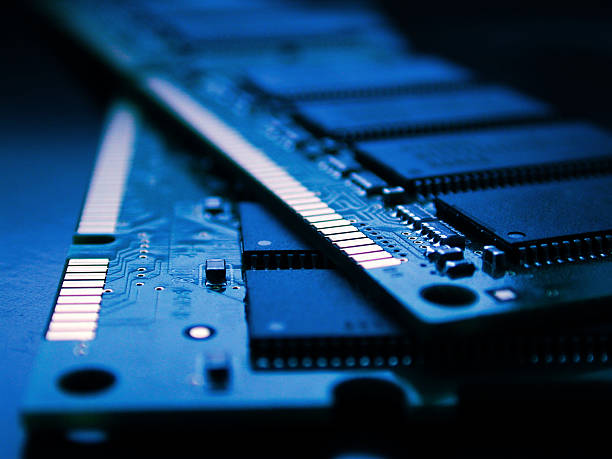
Kada pradėti įtarti, kad su RAM kažkas negerai
Kompiuteris pradėjo keistai elgtis? Programos užstringa be jokios priežasties, mėlynas ekranas tampa dažnu svečiu, o kartais sistema tiesiog nebeįsijungia? Prieš skubėdami į servisą ar pirkdami naują kompiuterį, verta patikrinti operatyvinę atmintį. Klaipėdoje, kaip ir visur kitur, RAM problemos yra viena dažniausių kompiuterio gedimų priežasčių, tačiau daugelis vartotojų apie tai net negalvoja.
Pirmieji požymiai dažniausiai būna subtilūs. Galbūt pastebėjote, kad kompiuteris pradėjo lėtėti dirbant su keliais dokumentais vienu metu, arba naršyklė užstringa atidarius daugiau nei dešimt kortelių. Tai dar nereiškia, kad RAM tikrai sugedusi, bet jau signalizuoja apie galimas problemas. Rimtesni simptomai – tai netikėti sistemos užšalimai, klaidos pranešimai apie atmintį, programų „krovimai” be priežasties ar net operacinės sistemos įkrovimo nesėkmės.
Vienas iš patikimiausių būdų atpažinti RAM problemas – stebėti, ar klaidos kartojasi atsitiktinai. Jei kompiuteris kartais veikia puikiai, o kartais visiškai nepaklūsta, tai dažnai būna operatyvinės atminties gedimo požymis. Skirtingai nei kietojo disko problemos, kurios paprastai progresuoja nuosekliai, RAM gedimai gali būti labai nenuspėjami.
Kaip patys atlikti pirminius RAM testus
Windows operacinėje sistemoje yra integruota atmintės diagnostikos priemonė, kurią daugelis Klaipėdos vartotojų net nežino egzistuojant. Norėdami ją paleisti, tiesiog įveskite „Windows Memory Diagnostic” paieškos laukelyje. Sistema pasiūlys iš karto perkrauti kompiuterį ir atlikti testą arba tai padaryti kitą kartą įjungiant įrenginį.
Testas trunka nuo kelių minučių iki valandos, priklausomai nuo turimos RAM kiekio. Programa tikrina kiekvieną atminties ląstelę, ieškodama klaidų. Jei testas randa problemų, pamatysite pranešimą apie tai po perkrovimo. Tačiau štai ko daugelis nežino – kartais vienas testas nepakanka. Patyrę specialistai rekomenduoja paleisti testą bent 2-3 kartus, nes kai kurie gedimai pasireiškia tik tam tikromis sąlygomis.
Dar efektyvesnė alternatyva – nemokama programa MemTest86. Ją reikia įrašyti į USB atmintinę ir paleisti kompiuterį iš jos. Šis testas yra daug išsamesnis ir gali aptikti problemas, kurių Windows diagnostika nepastebėtų. Rekomenduojama leisti MemTest86 veikti bent 4-8 valandas – taip, tai ilgai, bet jei norite būti tikri dėl RAM būklės, tai verta padaryti. Galite paleisti testą prieš miegą ir palikti kompiuterį veikti per naktį.
RAM plėtimo planavimas: ką būtina žinoti prieš perkant
Nusprendėte, kad reikia daugiau operatyvinės atminties? Puiku, bet nepaskubėkite į artimiausią elektronikos parduotuvę Klaipėdoje. Pirmiausia turite sužinoti, kokia RAM jūsų kompiuteryje jau yra ir kokią galite pridėti.
Paprasčiausias būdas sužinoti, kokia RAM įdiegta – naudoti nemokamą programą CPU-Z. Ji parodys ne tik bendrą atminties kiekį, bet ir svarbias detales: tipą (DDR3, DDR4, DDR5), dažnį (pvz., 2400MHz, 3200MHz), laikinus parametrus ir net tai, kiek turite laisvų lizdų. Šie duomenys kritiškai svarbūs, nes negalite tiesiog įdėti bet kokios RAM plankelės – ji turi būti suderinama su jūsų sistema.
Motininės plokštės specifikacijos nustato maksimalų palaikomą RAM kiekį ir tipą. Pavyzdžiui, jei jūsų plokštė palaiko maksimaliai 32GB DDR4 atminties, tai DDR5 plankelės tiesiog netelps į lizdus – jos fiziškai skirtingos. Be to, svarbu žinoti maksimalų palaikomą dažnį. Jei įdėsite greitesnę RAM nei palaiko motininė plokštė, ji veiks, bet tik žemesniu dažniu.
Štai praktinis patarimas: jei turite vieną 8GB plankelę ir norite pridėti dar vienos, idealiausia būtų įsigyti identišką – tos pačios gamintojo, to paties dažnio ir tų pačių laikinų parametrų. Taip užtikrinsite geriausią suderinamumą ir galėsite naudoti dual-channel režimą, kuris padidina našumą.
Suderinamumo spąstai, į kuriuos visi pakliūva
Štai realus atvejis iš Klaipėdos: žmogus nusipirko naują 16GB DDR4 3200MHz plankelę, norėdamas pridėti prie esamos 8GB DDR4 2400MHz. Techniniškai abi plankelės DDR4, tad turėtų veikti, tiesa? Taip, veikė, bet visa sistema pradėjo dirbti 2400MHz dažniu – lėčiausios plankelės greičiu. Tai ne gedimas, o normalus elgesys, tačiau daugelis vartotojų to nesitiki.
Dar viena dažna problema – single-rank ir dual-rank plankelės maišymas. Neskęskime techniniuose terminiuose, bet žinokite, kad tai gali sukelti suderinamumo problemų, net jei visos kitos specifikacijos atitinka. Kai kurios motininės plokštės su tuo tvarkosi gerai, kitos – ne itin.
Voltažas – dar vienas neakivaizdus veiksnys. Dauguma DDR4 plankelių veikia 1.2V arba 1.35V įtampa. Jei maišote skirtingų voltažų plankes, sistema paprastai pasirenka aukštesnį voltažą, kas gali sukelti stabilumo problemų su žemesnio voltažo plankelėmis. Profesionalūs sistemos kūrėjai visada rekomenduoja naudoti identiškas plankes arba bent jau to paties gamintojo ir serijos.
Laptopams situacija dar sudėtingesnė. Daugelis šiuolaikinių nešiojamųjų kompiuterių turi RAM plankes prilituotas prie motininės plokštės – tokiu atveju plėtimas paprasčiausiai neįmanomas. Kiti turi vieną laisvą lizdą, bet prieiga prie jo gali reikalauti visiško kompiuterio išardymo. Prieš perkant laptopą, jei planuojate ateityje plėsti RAM, būtinai patikrinkite, ar tai apskritai įmanoma.
Kaip tinkamai įdiegti RAM plankes
Gerai, turite naujas RAM plankes rankose. Dabar svarbiausias žingsnis – teisingai jas įdėti. Pirmiausia, visiškai išjunkite kompiuterį ir atjunkite maitinimo laidą. Tai gali skambėti akivaizdžiai, bet statinė elektra yra viena pagrindinių elektronikos komponentų priešų. Idealiausia būtų naudoti antistatinę apyrankę, bet jei jos neturite, bent jau palieskite metalinį kompiuterio korpuso paviršių prieš liesdami komponentus.
Atverkite kompiuterio korpusą ir raskite RAM lizdus. Jie paprastai yra šalia procesoriaus. Jei įdieginėjate dvi plankes ir turite keturis lizdus, skaitykite motininės plokštės instrukciją – dažniausiai plankes reikia dėti į 1 ir 3 arba 2 ir 4 lizdus, kad veiktų dual-channel režimas. Tai ne tik rekomendacija – tai gali suteikti iki 10-15% našumo prieaugį.
Prieš įstatydami plankelę, atidarykite fiksatorius abiejuose lizdo galuose. Tada pastatykite plankelę statmenai į lizdą – atkreipkite dėmesį į įpjovą plankelės apačioje, ji turi sutapti su kilimu lizde. Švelniai, bet tvirtai paspauskite plankelę žemyn, kol išgirsite spragtelėjimą ir fiksatoriai automatiškai užsidarys. Jei reikia dėti didelę jėgą, greičiausiai kažką darote ne taip.
Pirmasis įjungimas ir BIOS nustatymai
Įdėjus naujas RAM plankes, pirmą kartą įjungus kompiuterį gali nutikti keletas dalykų. Geriausiu atveju – viskas veiks iš karto. Blogiausiu – kompiuteris pyptelės kelis kartus ir neįsijungs. Pyptelėjimai yra klaidos kodai, ir skirtingos motininės plokštės turi skirtingas schemas, tad reikės pasidomėti jūsų konkretaus modelio instrukcijoje.
Jei sistema įsijungia, pirmas dalykas, kurį turėtumėte padaryti – patikrinti, ar sistema atpažino visą RAM. Windows sistemoje tai pamatysite „System Information” arba „Task Manager” skirtuke „Performance”. Jei matote mažiau nei įdėjote, gali būti kelios priežastys: plankelė neiki galo įstatyta, ji sugedusi, arba sistema dirba 32-bitų režimu (kuris negali naudoti daugiau nei 4GB RAM).
Dabar pats įdomumas – BIOS nustatymai. Daugelis Klaipėdos vartotojų apskritai nežino, kas tas BIOS, o tai gali būti raktas į maksimalų jūsų RAM našumą. Įjunkite kompiuterį ir spauskite Delete, F2 arba F12 (priklauso nuo gamintojo) patekti į BIOS. Ten ieškokite skyriaus apie atmintį.
Jei įdėjote greitesnę RAM, gali tekti įjungti XMP (Intel) arba DOCP/EXPO (AMD) profilį. Tai leidžia RAM veikti deklaruojamu dažniu, nes pagal nutylėjimą sistema dažnai nustato konservatyvesnius parametrus. Tačiau atsargiai – ne visos sistemos stabiliai veikia su įjungtu XMP, ypač jei naudojate keturias plankes arba jūsų procesorius yra senesnis.
Našumo testai ir stabilumo patikrinimas
Taigi, sistema veikia, viskas atrodo gerai. Bet kaip žinoti, ar tikrai viskas tvarkoje? Čia į pagalbą ateina našumo ir stabilumo testai. Pirmiausia, paleiskite tą patį MemTest86, apie kurį kalbėjome anksčiau. Net su nauja RAM verta paleisti bent vieną pilną testų ciklą – kartais plankelės būna sugedusios jau iš gamyklos.
Našumo testams galite naudoti programas kaip AIDA64 arba UserBenchmark. Jos parodys, ar jūsų RAM veikia tokiu greičiu, kokio tikitės. AIDA64 turi specifinį atminties testą, kuris matuoja skaitymo, rašymo ir kopijavimo greitį. Palyginkite savo rezultatus su kitų vartotojų, turinčių panašią konfigūraciją – jei jūsų rezultatai žymiai žemesni, gali būti, kad kažkas sukonfigūruota neteisingai.
Realaus pasaulio testavimui tiesiog naudokite kompiuterį kaip įprastai, bet atidžiau stebėkite. Atverkite daug programų vienu metu, paleiskite kelias virtualias mašinas, jei mokate, arba žaidimus, kurie reikalauja daug RAM. Jei sistema dirba stabiliai kelias dienas intensyvaus naudojimo metu – greičiausiai viskas tvarkoje.
Dar vienas naudingas įrankis – Prime95 su „Blend” testu. Tai iš tikrųjų procesoriaus testavimo programa, bet „Blend” režimas intensyviai naudoja ir RAM. Jei sistema išlaiko kelias valandas šio testo, galite būti gana tikri, kad RAM veikia stabiliai. Tačiau perspėju – šis testas labai apkrauna sistemą, tad stebėkite temperatūras.
Ką daryti, kai viskas eina ne pagal planą
Gyvenimas ne visada būna rožėmis klotas, ir kartais po RAM plėtimo ar keitimo kompiuteris tiesiog atsisako bendradarbiauti. Pirmiausia – ramus, metodiškas požiūris. Išjunkite kompiuterį, ištraukite naująsias RAM plankes ir patikrinkite, ar sistema veikia su senomis. Jei taip, problema tikrai RAM.
Bandykite kiekvieną naują plankelę atskirai skirtinguose lizduose. Tai padės nustatyti, ar problema konkrečioje plankelėje, ar lizde. Jei viena plankelė veikia, o kita ne – turite defektą. Jei abi plankelės veikia atskirai, bet ne kartu – tai suderinamumo problema.
Kartais problema būna paprasčiausia – plankelė neiki galo įstatyta. Tai ypač dažna su naujomis, standžiomis motininėmis plokštėmis. Nebijokite panaudoti šiek tiek daugiau jėgos (bet ne per daug!), ir įsitikinkite, kad fiksatoriai tikrai užsifiksavo.
Jei kompiuteris įsijungia, bet rodo mažiau RAM nei turėtų, patikrinkite BIOS nustatymus. Kai kurios motininės plokštės turi „Memory Remapping” funkciją, kurią reikia įjungti, kad būtų matoma visa atmintis. Taip pat įsitikinkite, kad naudojate 64-bitų operacinę sistemą – 32-bitų versija tiesiog negali naudoti daugiau nei apie 3.5GB RAM.
Praktiniai patarimai Klaipėdos sąlygomis ir galutinės mintys
Klaipėdoje, kaip ir bet kuriame pajūrio mieste, drėgmė gali būti papildomas veiksnys, į kurį verta atsižvelgti. Nors šiuolaikinė elektronika gana atspari, ilgalaikė ekspozicija drėgmei gali sukelti korozijos problemų. Jei jūsų kompiuteris stovi vietoje su prasta ventiliacija arba arti vonios, tai gali paaiškinti netikėtus RAM gedimus.
Perkant RAM Klaipėdoje, turite kelis pasirinkimus. Didžiosios elektronikos parduotuvės dažnai turi ribotą pasirinkimą ir aukštesnes kainas, bet teikia garantijas ir galimybę grąžinti prekę. Specializuotos kompiuterių parduotuvės paprastai turi geresnį pasirinkimą ir kompetentingesnius pardavėjus, kurie gali padėti pasirinkti tinkamą RAM. Internetinės parduotuvės siūlo geriausias kainas, bet reikia būti tikram, ko norite.
Garantija – svarbus aspektas, apie kurį daugelis pamiršta. Kokybiški RAM gamintojai siūlo iki gyvos galvos garantijas. Jei perkate RAM be garantijos arba iš nepatikimo šaltinio, rizikuojate. Patikrinkite, ar parduotuvė suteikia bent dvejų metų garantiją – tai minimumas Europoje.
Dėl kainų – neskubėkite pirkti pirmą pasiūlymą. RAM kainos gana smarkiai svyruoja priklausomai nuo rinkos situacijos. Kartais verta palaukti kelias savaites, kol kaina nukris. Sekite kainas keliose parduotuvėse, naudokite kainų palyginimo svetaines.
Galiausiai, jei jaučiatės nesaugiai atlikdami RAM plėtimą ar diagnostiką patys, nebijokite kreiptis į specialistus. Klaipėdoje yra nemažai kompetentingų kompiuterių servisų, kurie už protingą kainą atliks visus darbus. Kartais geriau sumokėti 20-30 eurų už profesionalų įdiegimą nei rizikuoti sugadinti brangius komponentus.
Operatyvinė atmintis nėra raketų mokslas, bet reikalauja dėmesio detalėms ir kantrybės. Su tinkama informacija ir atsargiu požiūriu, dauguma vartotojų gali patys diagnozuoti RAM problemas ir atlikti plėtimą. Svarbiausia – nesiskubėti, gerai pasiruošti ir nepanikuoti, kai kažkas eina ne pagal planą. Jūsų kompiuteris padėkos už papildomą atmintį greitesniu darbu ir stabilesne sistema, o jūs sutaupysite pinigų, atlikę darbus pačiam.