
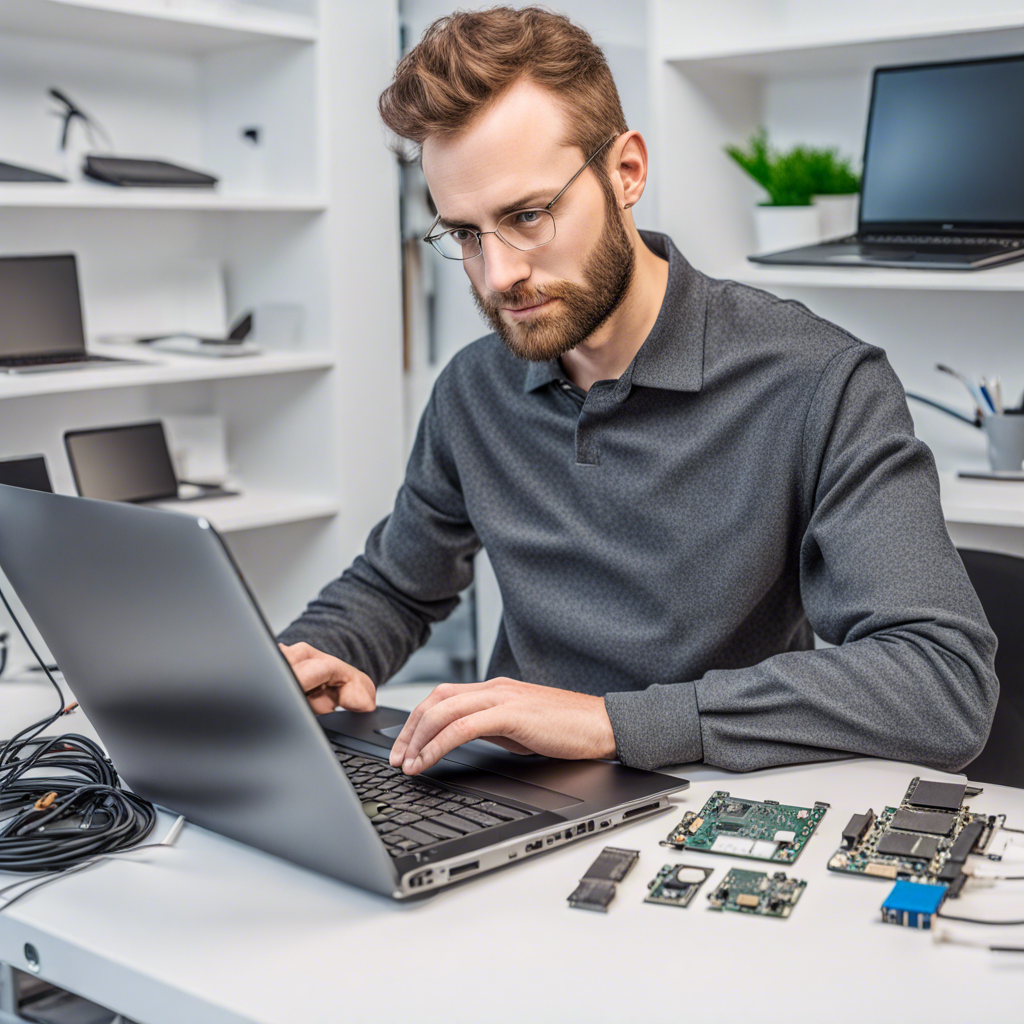
Kai kompiuteris nutyla: pirmieji žingsniai ieškant problemos
Garsas kompiuteryje dingo – situacija, su kuria susiduria beveik kiekvienas. Vieną dieną viskas veikia puikiai, kitą – tyla kaip kapinėse. Klaipėdiečiai, kaip ir visoje Lietuvoje, dažnai skambina į servisus dėl tokių problemų, nors pusę jų galima išspręsti patiems per kelias minutes.
Pirmiausia reikia suprasti, kad garso problemos gali kilti iš kelių šaltinių. Tai gali būti programinė klaida, tvarkyklių nesuderinamumas, aparatinė įrangos gedimas arba net paprasčiausias kabelio atjungimas. Prieš skubant į parduotuvę naujam garso plokštei, verta atlikti keletą paprastų patikrinimų.
Patikrinkite garsiakalbius ar ausines – prijunkite juos prie kito įrenginio, pavyzdžiui, telefono. Jei jie veikia, problema tikrai kompiuteryje. Pažvelkite į garso ikoną užduočių juostoje – ar nėra perbraukta, ar garso lygis nėra nustatytas į nulį. Skamba banaliai, bet net patyrę vartotojai kartais pamiršta šiuos elementarius dalykus.
Windows garso nustatymų labirintas
Windows operacinė sistema turi sudėtingą garso valdymo sistemą, kuri kartais gali suklaidinti net patyrusius vartotojus. Dešiniuoju pelės klavišu spustelėkite ant garso ikonos ir pasirinkite „Garso nustatymai” arba „Sound settings”. Čia pamatysite, kuris įrenginys pasirinktas kaip numatytasis išvesties šaltinis.
Dažna problema – sistema automatiškai persijungia į kitą garso įrenginį, pavyzdžiui, į monitorių su integruotais garsiakalbiais arba į HDMI išvestį. Jei matote kelis įrenginius sąraše, pabandykite perjungti juos ir patikrinti, ar garsas atsiranda. Kartais Windows „nusprendžia”, kad jūsų pagrindinis garsiakalbis yra tas, kurio net nenaudojate.
Įdomus dalykas – Windows 10 ir 11 versijose yra garso trikčių diagnostikos įrankis. Jį rasite tose pačiose garso nustatymuose. Šis įrankis automatiškai tikrina dažniausias problemas ir bando jas išspręsti. Nors jis ne visada padeda, kartais gali sutvarkyti tvarkyklių konfliktus ar neteisingus nustatymus be jūsų įsikišimo.
Tvarkyklių drama: kai programinė įranga nebenori bendrauti
Tvarkyklės – tai programinė įranga, kuri leidžia operacinei sistemai bendrauti su aparatine įranga. Garso plokštės tvarkyklės yra ypač jautrios atnaujinimams, ir čia prasideda tikroji drama.
Atidarykite įrenginių tvarkytuvą (Device Manager) – greičiausias būdas tai padaryti yra paspausti Windows klavišą ir X, tada pasirinkti Device Manager. Suraskite „Sound, video and game controllers” skyrių. Jei šalia jūsų garso įrenginio matote geltoną trikampio ženklą su šauktuku, problema akivaizdi – tvarkyklė neveikia arba jos nėra.
Dešiniuoju pelės klavišu spustelėkite ant garso įrenginio ir pasirinkite „Update driver”. Sistema pasiūlys du variantus: automatiškai ieškoti tvarkyklių arba naršyti kompiuteryje. Pirmasis variantas paprastesnis, bet ne visada veiksmingas. Windows kartais „mano”, kad jūsų tvarkyklė naujausią, nors iš tikrųjų taip nėra.
Klaipėdos kompiuterių servisų specialistai dažnai susiduria su situacija, kai Windows atnaujinimas automatiškai įdiegia netinkamą tvarkyklę. Pavyzdžiui, jūsų kompiuteryje buvo Realtek garso plokštė su gamintojo tvarkykle, o po atnaujinimo Windows įdiegė savo generinę versiją, kuri nevisiškai suderinama. Sprendimas – pašalinti esamą tvarkyklę ir įdiegti gamintojo versiją nuo oficialios svetainės.
Kai problema gilesnė: BIOS ir aparatinės įrangos tikrinimas
Jei programiniai sprendimai nepadeda, laikas žvilgtelėti giliau. Kartais garso plokštė gali būti išjungta BIOS nustatymuose. Tai ypač aktualu, jei neseniai keitėte BIOS baterija arba atlikote nustatymų atstatymą.
Įėjimas į BIOS skiriasi priklausomai nuo kompiuterio gamintojo, bet dažniausiai reikia paspausti Delete, F2 arba F10 klavišą kompiuteriui įsijungiant. BIOS sąsajoje ieškokite „Integrated Peripherals”, „Onboard Devices” ar panašaus pavadinimo skyriaus. Ten turėtų būti garso plokštės nustatymas – įsitikinkite, kad jis nustatytas į „Enabled”.
Jei naudojate diskretinę (atskirą) garso plokštę, patikrinkite, ar ji tinkamai įstatytas į PCI arba PCIe lizdą. Išjunkite kompiuterį, atjunkite maitinimo laidą, atidarykite korpusą ir švelniai paspaudkite plokštę į lizdą. Kartais po transportavimo ar paprasčiausio vibracijos plokštė gali šiek tiek atsijungti.
Naujos garso plokštės pasirinkimas Klaipėdoje
Jei nustatėte, kad garso plokštė tikrai sugedo ir ją reikia keisti, kyla klausimas – ką pirkti? Klaipėdoje yra keletas parduotuvių, kur galima įsigyti garso plokščių, bet pasirinkimas ne toks platus kaip didesnėse elektronikos parduotuvėse Vilniuje ar Kaune.
Paprastiems poreikiams – muzikos klausymui, filmų žiūrėjimui, vaizdo konferencijoms – pakanka integruotos motininės plokštės garso. Jei ji sugedo, pigiausia išeitis – USB garso plokštė už 10-20 eurų. Jos tiesiog įkišamos į USB lizdą ir veikia be jokių sudėtingų diegimų. Kokybė, žinoma, vidutinė, bet kasdieniam naudojimui visiškai pakankama.
Muzikantams, garso inžinieriams ar tiems, kurie vertina aukštą garso kokybę, verta investuoti į profesionalesnę įrangą. Čia kalbame apie 100-300 eurų kainų diapazoną. Tokios plokštės turi geresnius skaitmeninio-analoginio keitiklius (DAC), mažiau triukšmo ir palaiko aukštesnę garso raišką.
Geimeriams rekomenduojamos plokštės su 7.1 erdvinio garso palaikymu ir specialiais žaidimų režimais. ASUS, Creative ir MSI siūlo tokių modelių. Klaipėdos parduotuvėse jų asortimentas ribotas, todėl dažnai tenka užsisakyti internetu.
Garso plokštės keitimo instrukcija žingsnis po žingsnio
Dabar pereikime prie praktinės dalies – kaip fiziškai pakeisti garso plokštę. Jei niekada neatidarėte kompiuterio korpuso, nesijaudinkite – tai paprasčiau, nei atrodo.
Pasiruošimas: Išjunkite kompiuterį ir atjunkite maitinimo laidą. Palaukite kelias minutes, kad išsikreautų kondensatoriai. Jei turite antistatinę apyrankę – puiku, bet jei ne, tiesiog periodiškai lieskite metalinį korpuso paviršių, kad išsikrautumėte.
Senos plokštės išėmimas: Atidarykite šoninį korpuso dangtelį (paprastai kairysis, žiūrint iš priekio). Suraskite seną garso plokštę – ji bus įstatytas į PCI arba PCIe lizdą motininėje plokštėje. Atjunkite visus kabelius iš plokštės galinės dalies. Atsukite varžtą, kuris laiko plokštę prie korpuso. Švelniai, bet tvirtai traukite plokštę tiesiai aukštyn iš lizdo. Jei ji „neina”, patikrinkite, ar nėra fiksavimo mechanizmo lizdo gale.
Naujos plokštės įdėjimas: Paimkite naują plokštę už kraštų, vengiandami liesti elektronines dalis ar kontaktus. Sulygiuokite plokštės kontaktus su lizdu ir švelniai, bet tvirtai spauskite žemyn, kol išgirsite spragtelėjimą. Plokštė turi būti įstatytas iki galo – kontaktų neturėtų būti matyti. Pritvirtinkite varžtu prie korpuso. Prijunkite garsiakalbius ar ausines prie naujos plokštės išvesties.
Svarbu: Jei turite integruotą motininės plokštės garsą ir diegiate diskretinę plokštę, rekomenduojama išjungti integruotą garsą BIOS nustatymuose, kad išvengtumėte konfliktų.
Tvarkyklių diegimas ir konfigūravimas: kur slypi velnias
Fiziškai įdiegus plokštę, prasideda programinė dalis. Įjunkite kompiuterį – Windows gali automatiškai aptikti naują įrenginį ir pabandyti įdiegti tvarkykles. Tačiau pasitikėti tik Windows automatika nerekomenduoju.
Eikite į garso plokštės gamintojo svetainę ir atsisiųskite naujausias tvarkykles būtent jūsų modeliui. Pavyzdžiui, jei įsigijote Creative Sound Blaster plokštę, eikite į creative.com, suraskite savo modelį ir atsisiųskite tvarkykles. Dažnai kartu su tvarkyklėmis ateina ir valdymo programa, kuri leidžia konfigūruoti įvairius garso parametrus.
Diegimo metu gali prireikti perkrauti kompiuterį – tai normalu. Kai sistema vėl įsijungs, atidarykite garso nustatymus ir įsitikinkite, kad nauja plokštė pasirinkta kaip numatytasis garso įrenginys. Jei matote kelis įrenginius (pavyzdžiui, skirtingas išvestis tai pačiai plokštei), pasirinkite tą, prie kurios prijungėte garsiakalbius.
Konfigūravimo patarimai: Daugelis šiuolaikinių garso plokščių turi įvairius garso patobulinimus – erdvinį garsą, boso stiprinimą, garso normalizavimą. Eksperimentuokite su šiais nustatymais, bet žinokite, kad „daugiau ne visada geriau”. Kartais paprastas stereo garsas be jokių efektų skamba geriau nei dirbtinai sukurtas 7.1 erdvinis garsas.
Jei naudojate profesionalią garso plokštę muzikos kūrimui, tikrai turėsite nustatyti buferio dydį (buffer size) ir diskretizavimo dažnį (sample rate). Mažesnis buferis reiškia mažesnį vėlavimą (latency), bet didesnę procesoriaus apkrovą. Muzikos įrašymui rekomenduojama 128 arba 256 sampleų buferio dydis, o diskretizavimo dažnis – 48 kHz arba 96 kHz, priklausomai nuo jūsų poreikių.
Dažniausios problemos po diegimo ir jų sprendimai
Net ir teisingai įdiegus naują garso plokštę, gali kilti problemų. Štai keletas dažniausių situacijų, su kuriomis susiduria Klaipėdos (ir ne tik) kompiuterių vartotojai.
Triukšmas ar dūzgimas: Jei girdite pastovų dūzgimą ar triukšmą, tai dažnai reiškia žemės kilpos problemą. Bandykite prijungti kompiuterį ir garsiakalbius prie to paties maitinimo šaltinio. Taip pat patikrinkite, ar garsiakalbių kabelis nepereina šalia maitinimo laidų – tai gali sukelti elektromagnetinių trukdžių.
Garsas iškraipytas ar trūkinėja: Tai gali būti susijęs su DPC latency problema. Atsisiųskite LatencyMon programą ir patikrinkite, kurie tvarkyklės ar procesai sukelia vėlavimus. Dažnai kalti Wi-Fi ar tinklo plokščių tvarkyklės. Pabandykite atnaujinti arba grįžti prie senesnės tvarkyklės versijos.
Garsas veikia, bet labai tyliai: Patikrinkite garso lygį keliose vietose – Windows garso nustatymuose, garso plokštės valdymo programoje ir pačioje programoje, kurią naudojate. Taip pat įsitikinkite, kad garsiakalbiai turi savo maitinimą (jei tai aktyvūs garsiakalbiai) ir jų garso reguliatorius nėra minimume.
Kai kurios programos neturi garso: Tai gali būti susijęs su tuo, kad skirtingos programos naudoja skirtingus garso įrenginius. Windows 10 ir 11 leidžia nustatyti skirtingus garso įrenginius skirtingoms programoms. Eikite į Nustatymai > Sistema > Garsas > Išplėstiniai garso nustatymai ir patikrinkite kiekvienos programos garso išvestį.
Kai viskas veikia: optimizavimas ir priežiūra
Kai garso plokštė veikia sklandžiai, verta pagalvoti apie ilgalaikę priežiūrą ir optimizavimą. Nors garso plokštės nėra tokie jautrūs kaip kiti kompiuterio komponentai, keletas paprastų dalykų gali pratęsti jų tarnavimo laiką ir užtikrinti gerą veikimą.
Periodiškai tikrinkite tvarkyklių atnaujinimus – ne dažniau nei kartą per kelis mėnesius. Pernelyg dažnas atnaujinimas gali sukelti nestabilumą, bet visiškas ignoravimas reiškia, kad praleisiate svarbius pataisymus ir patobulinimus. Gamintojų svetainėse paprastai yra informacija apie tai, ką naujo atneša kiekvienas atnaujinimas.
Valykite kompiuterio vidų nuo dulkių bent kartą per metus. Nors garso plokštės negenda nuo perkaitimo taip greitai kaip vaizdo plokštės, dulkės gali sukelti kontaktų problemų ir elektrostatinių iškrovų. Naudokite suspausto oro balionėlį ir švelniai nupūskite dulkes nuo plokštės ir lizdo.
Jei naudojate profesionalią garso įrangą, investuokite į kokybišką UPS (nepertraukiamo maitinimo šaltinį). Staigūs įtampos svyravimai ar elektros tinklo trukdžiai gali sugadinti jautrias garso plokštės dalis. Klaipėdoje, kaip ir kitose Lietuvos pajūrio vietose, vasaros audros gali sukelti tokių problemų.
Reguliariai darykite sistemos atsargines kopijas, įskaitant tvarkyklių ir garso nustatymų konfigūracijas. Jei kada nors prireiks perinstaliuoti Windows ar persikelti į naują kompiuterį, turėsite visą reikiamą informaciją ir programinę įrangą po ranka. Tai sutaupys daug laiko ir nervų.
Galiausiai, klausykitės savo ausų – jei pastebite, kad garsas keičiasi, atsiranda naujų triukšmų ar iškraipymų, nedelsdami ieškokite priežasties. Ankstyvasis problemų aptikimas dažnai leidžia išvengti didesnių gedimų ir brangaus remonto. Garso kokybė – tai ne tik techniniai parametrai, bet ir jūsų kasdienio kompiuterio naudojimo patogumas.